Essayer ce clavier: Clavier ouzbek
Préparez une ligne d'exercice séparée
Ouvrez le clavier ouzbek. Si un brouillon de navigateur est déjà présent, enregistrez-le avant d'utiliser le bouton corbeille pour commencer cet exercice. Placez le curseur dans l'éditeur principal et assurez-vous que Maj, Verr. Maj et Alt Gr sont désactivés. Cela donne à l'exemple un point de départ prévisible.
Trouvez O pour ў, S pour қ et moins pour ғ. La dernière position ressemble à de la ponctuation sur de nombreux claviers physiques, mais son mappage de base ici est une lettre. L'exercice utilise Maj avec moins pour Ғ et garde les trois sorties séparées.
Entrez l'exercice à trois caractères
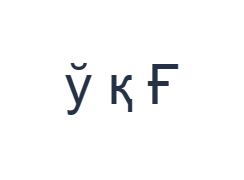
Utilisez ces positions dans l'ordre : O pour ў ; puis S pour қ ; puis Maj + - pour Ғ. Ajoutez une Espace entre chaque sortie. Lorsque vous utilisez des modificateurs à l'écran, désactivez-les avant de passer à une autre couche. Le texte résultant dans l'éditeur est ў қ Ғ. Il s'agit d'un exercice de caractères, pas d'un mot ou d'une traduction.
Activez Maj uniquement pour le Ғ final, puis désactivez-le. Si une sortie différente apparaît, inspectez la couche visible avant de réessayer. Les petits indices latins identifient les positions physiques ; ils ne décrivent pas une orthographe romaine que l'éditeur convertit en ouzbek.
Vérifiez le résultat avant de le réutiliser
Comparez les trois lettres avec l'exemple et confirmez la majuscule finale. Pour du texte réel, vérifiez les noms et l'orthographe par rapport à une source relue. Un glyphe à l'aspect familier peut être un caractère stocké différent, ne remplacez donc pas une lettre simplement parce qu'une autre semble proche.
Si le destinataire exige de l'ouzbek en script latin, utilisez une source de saisie appropriée et collez le texte souhaité. La sélection de ce clavier ou le changement de police ne translittère pas le contenu existant. La copie et les téléchargements préservent le script et la séquence de caractères déjà présents dans l'éditeur.
Enregistrer l'exercice en tant qu'image PNG
Ouvrez le style de texte depuis l'icône de police. Utilisez Arial à 28 px, couleur automatique et direction de gauche à droite. Désactivez le gras, l'italique, le souligné et le barré. Ces paramètres s'appliquent à tout l'éditeur. Une police change l'apparence, pas les caractères stockés ; votre appareil peut utiliser une police de secours pour les formes non prises en charge. Choisissez Terminé pour fermer la boîte de dialogue de style.
Choisissez Enregistrer l'image pour sauvegarder l'exercice complet sous forme de PNG, avec des lignes centrées et du texte sombre sur fond blanc. Ouvrez le fichier et comparez-le avec l'échantillon. Pour une alternative modifiable, choisissez Enregistrer Word (.docx) pour créer un .docx réel, ou utilisez Copier le texte pour du texte brut. Ces actions utilisent tout le texte de l'éditeur même lorsqu'une partie seulement est sélectionnée.
i2type-uzbek.pngi2type-uzbek.docx
Conseils pour cette disposition
Confirmez le script requis
Décidez si du texte cyrillique ou latin est nécessaire avant de préparer un long document. Les mappages directs visibles sur cette page sont en cyrillique.
Vérifiez la ponctuation de la rangée supérieure
Moins et égal fournissent ғ et ҳ sur la couche de base. Inspectez les alternatives disponibles lorsque la tâche nécessite réellement de la ponctuation.
Questions courantes
Où sont қ et ғ ?
S insère қ et moins insère ғ sur la couche de base. Maj fournit les formes majuscules affichées.
Cela convertit-il l'orthographe ouzbèke latine ?
Non. Il insère les caractères cyrilliques mappés. Fournissez vous-même le texte souhaité ou collez-le depuis une autre source de saisie.
Word conservera-t-il les lettres cyrilliques choisies ?
Le .docx contient du texte modifiable préservant les caractères saisis. Ouvrez-le et vérifiez le rendu, car un autre appareil peut utiliser une police différente.
Essayez l'exercice en ouzbek
Utilisez le test à trois lettres, puis préparez le texte relu dans le script requis par votre lecteur ou votre destination.