

Vyskúšať túto klávesnicu: Maltézska klávesnica
Pripravte samostatný cvičný riadok
Otvorte maltézsku klávesnicu. Ak je už otvorený koncept v prehliadači, uložte ho pred použitím tlačidla koša na začatie tohto cvičenia. Umiestnite kurzor do hlavného editora a uistite sa, že Shift, Caps a Alt Gr sú vypnuté. To poskytne ukážke predvídateľný východiskový bod.
Nájdite spätný apostrof a dve pozície zátvoriek. Na tomto rozložení poskytujú písmená, aj keď vaša fyzická klávesnica tam má vytlačenú interpunkciu. Cvičenie končí znakom Ħ na demonštráciu zmeny Shiftu na pozícii pravej zátvorky.
Zadajte trojznakové cvičenie
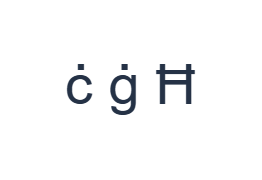
Použite tieto pozície v poradí: ` pre ċ; potom [ pre ġ; potom Shift + ] pre Ħ. Medzi každý výstup pridajte jednu medzeru. Pri použití modifikátorov na obrazovke ich pred prechodom na inú vrstvu vypnite. Výsledný text v editore je ċ ġ Ħ. Ide o cvičenie na znaky, nie o slovo alebo preklad.
Základný výstup pravej zátvorky je ħ a jej výstup so Shiftom je Ħ. Po poslednom znaku vypnite Shift. Všetky tri ukážkové písmená sú úplne mapované znaky, takže nie je potrebné zadávať samostatnú bodku alebo manuálne pridávať značku.
Pred opätovným použitím skontrolujte výsledok
Skontrolujte, či si ċ a ġ zachovávajú svoje bodky a či je Ħ zamýšľanou veľkou formou. Potom skontrolujte svoj skutočný text, či neobsahuje ż alebo Ż. Tieto písmená v tomto mapovaní chýbajú; vložte presne požadované znaky alebo použite inú metódu vstupu pre kompletný text.
Nenahrádzajte z len preto, že je k dispozícii alebo preto, že chýbajúca značka vyzerá malá. Funkcia Kopírovať zachováva zadané písmeno namiesto opravy pravopisu. Pred výberom formátu na stiahnutie skontrolujte mená a iný dôležitý text oproti zdroju.
Uložiť cvičenie ako PNG obrázok
Otvorte Štýl textu z ikony písma. Použite Arial pri 28 px, Automatickú farbu a smer Zľava doprava. Vypnite tučné, kurzívu, podčiarknutie a prečiarknutie. Tieto nastavenia sa vzťahujú na celý editor. Písmo mení vzhľad, nie uložené znaky; vaše zariadenie môže pre nepodporované tvary použiť náhradné písmo. Zvoľte Hotovo pre zatvorenie dialógu štýlu.
Zvoľte Uložiť obrázok pre uloženie kompletného cvičenia ako PNG, so centrovanými riadkami a tmavým textom na bielom pozadí. Otvorte súbor a porovnajte ho s ukážkou. Pre upraviteľnú alternatívu zvoľte Uložiť Word (.docx) pre vytvorenie skutočného .docx, alebo použite Kopírovať text pre čistý text. Tieto akcie použijú celý text editora, aj keď je vybratá len jeho časť.
i2type-maltese.pngi2type-maltese.docx
Tipy pre toto rozloženie
Pred dlhou úlohou skontrolujte pokrytie
Ak text často obsahuje chýbajúce písmená, vytvorte ho pomocou kompletnej metódy vstupu pre maltčinu a tento editor použite na formátovanie a export.
Odlišujte písmená od interpunkcie
Spätný apostrof a zátvorky sú tu pohodlné pozície pre písmená. Keď v zmiešanom texte skutočne potrebujete interpunkciu, skontrolujte alternatívne vrstvy.
Časté otázky
Kde sú ċ a ġ?
Spätný apostrof vloží ċ a ľavá zátvorka vloží ġ na základnej vrstve. Shift poskytuje ich zobrazené veľké formy.
Môžem zadať ż z tohto viditeľného rozloženia?
Zachované mapovanie neposkytuje ż ani Ż. Vložte požadovaný znak alebo použite inú vhodnú metódu vstupu.
Udržuje export Word maltézske znaky upraviteľnými?
Áno. Obsahuje zadaný text v skutočnom dokumente .docx. Otvorte výsledok a skontrolujte jeho vykreslenie na prijímacom zariadení.
Vyskúšajte maltézske cvičenie
Použite cvičenie s tromi písmenami a potom skontrolujte, či váš zvolený pracovný postup vstupu poskytuje každé písmeno potrebné pre váš maltézsky text.


