

Cuba papan kekunci ini: Papan Kekunci Malta
Sediakan baris latihan yang berasingan
Buka papan kekunci Malta. Jika draf pelayar sudah tersedia, simpan sebelum menggunakan butang tong sampah untuk memulakan latihan ini. Letakkan kursor dalam editor utama dan pastikan Shift, Caps dan Alt Gr dimatikan. Ini memberikan titik permulaan yang boleh dijangka untuk sampel tersebut.
Cari tanda backquote dan dua kedudukan kurungan. Ia membekalkan huruf pada susun atur ini, walaupun papan kekunci fizikal anda mencetak tanda baca di sana. Latihan berakhir dengan Ħ untuk menunjukkan perubahan huruf besar Shift pada kedudukan kurungan kanan.
Masukkan latihan tiga aksara
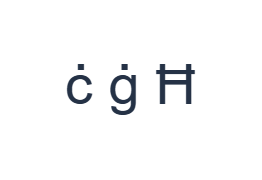
Gunakan kedudukan ini mengikut urutan: ` untuk ċ; kemudian [ untuk ġ; kemudian Shift + ] untuk Ħ. Tambah satu Ruang antara setiap output. Apabila menggunakan pengubah pada skrin, matikan sebelum beralih ke lapisan yang berbeza. Teks editor yang terhasil ialah ċ ġ Ħ. Ini adalah latihan aksara, bukan perkataan atau terjemahan.
Output kurungan kanan asas ialah ħ dan output yang dianjakkan ialah Ħ. Matikan Shift selepas aksara terakhir. Ketiga-tiga huruf sampel adalah aksara yang dipetakan sepenuhnya, jadi tidak perlu memasukkan titik berasingan atau menambah tanda secara manual.
Periksa hasil sebelum menggunakannya semula
Semak bahawa ċ dan ġ mengekalkan titiknya dan Ħ ialah bentuk huruf besar yang dimaksudkan. Kemudian periksa petikan sebenar anda untuk ż atau Ż. Huruf tersebut tiada dalam pemetaan ini; tampal aksara tepat yang diperlukan atau gunakan kaedah input lain untuk teks lengkap.
Jangan gantikan z hanya kerana ia tersedia atau kerana tanda yang hilang kelihatan kecil. Salin mengekalkan huruf yang dimasukkan dan bukannya membetulkan ejaan. Semak nama dan teks penting lain dengan sumbernya sebelum memilih format muat turun.
Simpan latihan sebagai imej PNG
Buka Gaya teks daripada ikon fon. Gunakan Arial pada 28 px, warna Automatik, dan arah Kiri ke kanan. Matikan tebal, condong, garis bawah dan garis tengah. Tetapan ini terpakai pada keseluruhan editor. Fon mengubah penampilan, bukan aksara yang disimpan; peranti anda mungkin menggunakan fon sandaran untuk bentuk yang tidak disokong. Pilih Selesai untuk menutup dialog gaya.
Pilih Simpan imej untuk menyimpan latihan lengkap sebagai PNG, dengan garisan berpusat dan teks gelap pada latar belakang putih. Buka fail dan bandingkan dengan sampel. Untuk alternatif yang boleh disunting, pilih Simpan Word (.docx) untuk mencipta .docx sebenar, atau gunakan Salin teks untuk teks biasa. Tindakan ini menggunakan semua teks editor walaupun hanya sebahagian yang dipilih.
i2type-maltese.pngi2type-maltese.docx
Petua untuk susun atur ini
Semak liputan sebelum tugasan panjang
Jika petikan kerap mengandungi huruf yang hilang, gubal ia dengan kaedah input Malta yang lengkap dan gunakan editor ini untuk penggayaan dan eksport.
Pastikan huruf berbeza daripada tanda baca
Backquote dan kurungan adalah kedudukan huruf yang mudah di sini. Periksa lapisan alternatif apabila anda benar-benar memerlukan tanda baca dalam teks bercampur.
Soalan lazim
Di manakah ċ dan ġ?
Backquote memasukkan ċ dan kurungan kiri memasukkan ġ pada lapisan asas. Shift menyediakan bentuk huruf besar yang dipaparkan.
Bolehkah saya memasukkan ż daripada susun atur yang kelihatan ini?
Pemetaan yang dikekalkan tidak menyediakan ż atau Ż. Tampal aksara yang diperlukan atau gunakan kaedah input lain yang sesuai.
Adakah muat turun Word mengekalkan aksara Malta boleh diedit?
Ya. Ia mengandungi teks yang dimasukkan dalam dokumen .docx sebenar. Buka hasil dan semak paparannya pada peranti penerima.
Cuba latihan bahasa Malta
Gunakan latihan tiga huruf, kemudian semak sama ada aliran kerja input pilihan anda membekalkan setiap huruf yang diperlukan oleh teks Malta anda.


