

Încearcă această tastatură: Tastatură malteză
Pregătiți o linie de exercițiu separată
Deschideți tastatura malteză. Dacă există deja o ciornă în browser, salvați-o înainte de a folosi butonul de ștergere pentru a începe acest exercițiu. Plasați cursorul în editorul principal și asigurați-vă că Shift, Caps și Alt Gr sunt dezactivate. Acest lucru oferă eșantionului un punct de pornire previzibil.
Găsiți backquote-ul și cele două poziții ale parantezelor. Acestea furnizează litere în acest aspect, chiar dacă tastatura fizică imprimă punctuație acolo. Exercițiul se termină cu Ħ pentru a demonstra schimbarea de caz Shift pe poziția parantezei drepte.
Introduceți exercițiul cu trei caractere
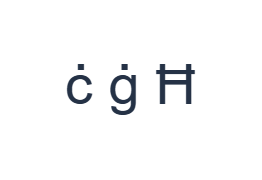
Folosiți aceste poziții în ordine: ` pentru ċ; apoi [ pentru ġ; apoi Shift + ] pentru Ħ. Adăugați un spațiu între fiecare ieșire. Când utilizați modificatori pe ecran, dezactivați-i înainte de a trece la un alt strat. Textul rezultat în editor este ċ ġ Ħ. Acesta este un exercițiu de caractere, nu un cuvânt sau o traducere.
Ieșirea de bază a parantezei drepte este ħ, iar ieșirea sa cu Shift este Ħ. Dezactivați Shift după ultimul caracter. Toate cele trei litere din eșantion sunt caractere mapate complet, deci nu este nevoie să introduceți un punct separat sau să adăugați manual un semn.
Verificați rezultatul înainte de a-l refolosi
Verificați dacă ċ și ġ își păstrează punctele și că Ħ este forma majusculă dorită. Apoi inspectați pasajul real pentru ż sau Ż. Aceste litere lipsesc din această mapare; lipiți caracterele exacte necesare sau utilizați o altă metodă de introducere pentru textul complet.
Nu înlocuiți z doar pentru că este disponibil sau pentru că un semn care lipsește pare mic. Copierea păstrează litera introdusă în loc să corecteze ortografia. Examinați numele și alte texte importante față de sursa lor înainte de a alege un format de descărcare.
Salvați exercițiul ca imagine PNG
Deschideți Stil text din pictograma fontului. Folosiți Arial la 28 px, culoare Automată și direcție de la stânga la dreapta. Dezactivați aldine, cursive, subliniere și tăiere. Aceste setări se aplică întregului editor. Un font schimbă aspectul, nu caracterele stocate; dispozitivul dvs. poate folosi un font de rezervă pentru formele neacceptate. Alegeți Efectuat pentru a închide dialogul de stil.
Alegeți Salvare imagine pentru a salva exercițiul complet ca PNG, cu linii centrate și text întunecat pe fundal alb. Deschideți fișierul și comparați-l cu eșantionul. Pentru o alternativă editabilă, alegeți Salvare Word (.docx) pentru a crea un .docx real, sau folosiți Copiere text pentru text simplu. Aceste acțiuni folosesc tot textul din editor, chiar și atunci când este selectată doar o parte.
i2type-maltese.pngi2type-maltese.docx
Sfaturi pentru acest layout
Verificați acoperirea înainte de o sarcină lungă
Dacă pasajul conține frecvent litere lipsă, compuneți-l cu o metodă de introducere malteză completă și utilizați acest editor pentru stilizare și export.
Păstrați literele distincte de punctuație
Backquote-ul și parantezele sunt poziții convenabile pentru litere aici. Inspectați straturile alternative atunci când aveți nevoie de punctuație în text mixt.
Întrebări frecvente
Unde sunt ċ și ġ?
Backquote inserează ċ, iar paranteza stângă inserează ġ pe stratul de bază. Shift oferă formele lor majuscule afișate.
Pot introduce ż din acest aspect vizibil?
Maparea păstrată nu oferă ż sau Ż. Lipiți caracterul necesar sau utilizați o altă metodă de introducere adecvată.
Descărcarea Word păstrează caracterele malteze editabile?
Da. Conține textul introdus într-un document .docx real. Deschideți rezultatul și examinați redarea acestuia pe dispozitivul receptor.
Încercați exercițiul maltez
Folosiți exercițiul cu trei litere, apoi verificați dacă fluxul de lucru de introducere ales furnizează fiecare literă necesară textului dvs. maltez.


