

Probar este teclado: Teclado en maltés
Prepare una línea de práctica separada
Abre el teclado maltés. Si ya hay un borrador en el navegador, guárdalo antes de usar el botón de papelera para comenzar este ejercicio. Coloca el cursor en el editor principal y asegúrate de que Shift, Caps y Alt Gr estén desactivados. Esto le da al ejemplo un punto de partida predecible.
Busca el acento grave y las dos posiciones de los corchetes. Estos proporcionan letras en esta distribución, incluso si tu teclado físico imprime signos de puntuación allí. El ejercicio termina con Ħ para demostrar el cambio de mayúsculas en la posición del corchete derecho.
Ingrese el ejercicio de tres caracteres
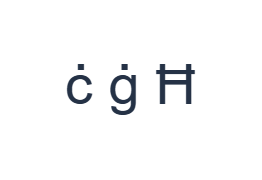
Usa estas posiciones en orden: ` para ċ; luego [ para ġ; luego Shift + ] para Ħ. Agrega un espacio entre cada salida. Al usar modificadores en pantalla, desactívalos antes de pasar a una capa diferente. El texto resultante en el editor es ċ ġ Ħ. Es un ejercicio de caracteres, no una palabra o una traducción.
La salida base del corchete derecho es ħ y su salida con Shift es Ħ. Desactiva Shift después del último carácter. Las tres letras de muestra son caracteres mapeados completos, por lo que no es necesario ingresar un punto por separado ni agregar una marca manualmente.
Compruebe el resultado antes de reutilizarlo
Verifica que ċ y ġ conserven sus puntos y que Ħ sea la forma mayúscula prevista. Luego, inspecciona tu pasaje real en busca de ż o Ż. Esas letras están ausentes en este mapeo; pega los caracteres exactos requeridos o usa otro método de entrada para el texto completo.
No sustituyas la z solo porque esté disponible o porque una marca faltante parezca pequeña. Copiar conserva la letra ingresada en lugar de corregir la ortografía. Revisa los nombres y otros textos importantes contra su fuente antes de elegir un formato de descarga.
Guarde el ejercicio como una imagen PNG
Abra Estilo de texto desde el icono de fuente. Use Arial a 28 px, color automático y dirección de izquierda a derecha. Desactive negrita, cursiva, subrayado y tachado. Estos ajustes se aplican a todo el editor. Una fuente cambia la apariencia, no los caracteres almacenados; su dispositivo puede usar una fuente de respaldo para formas no admitidas. Elija Hecho para cerrar el diálogo de estilo.
Elija Guardar imagen para guardar el ejercicio completo como un PNG, con líneas centradas y texto oscuro sobre fondo blanco. Abra el archivo y compárelo con la muestra. Para una alternativa editable, elija Guardar Word (.docx) para crear un .docx real, o use Copiar texto para texto sin formato. Estas acciones utilizan todo el texto del editor incluso cuando solo una parte está seleccionada.
i2type-maltese.pngi2type-maltese.docx
Consejos para esta distribución
Verifica la cobertura antes de una tarea larga
Si el pasaje contiene letras faltantes con frecuencia, redáctalo con un método de entrada de maltés completo y usa este editor para darle estilo y exportarlo.
Mantén las letras distintas de la puntuación
El acento grave y los corchetes son posiciones de letras convenientes aquí. Inspecciona las capas alternativas cuando realmente necesites puntuación en un texto mixto.
Preguntas frecuentes
¿Dónde están ċ y ġ?
El acento grave inserta ċ y el corchete izquierdo inserta ġ en la capa base. Shift proporciona sus formas mayúsculas mostradas.
¿Puedo ingresar ż desde esta distribución visible?
El mapeo retenido no proporciona ż o Ż. Pega el carácter requerido o usa otro método de entrada adecuado.
¿La descarga de Word mantiene los caracteres malteses editables?
Sí. Contiene el texto ingresado en un documento .docx real. Abre el resultado y revisa su renderizado en el dispositivo receptor.
Prueba el ejercicio de maltés
Usa el ejercicio de tres letras, luego verifica que el flujo de trabajo de entrada elegido proporcione cada letra necesaria para tu texto en maltés.


