

Diese Tastatur ausprobieren: Maltesische Tastatur
Bereiten Sie eine separate Übungszeile vor
Öffnen Sie die maltesische Tastatur. Falls bereits ein Browser-Entwurf vorhanden ist, speichern Sie diesen, bevor Sie die Übung mit der Löschen-Schaltfläche beginnen. Platzieren Sie den Cursor im Haupteditor und stellen Sie sicher, dass Umschalt, Feststelltaste und Alt Gr deaktiviert sind. Dies bietet einen vorhersehbaren Ausgangspunkt für das Beispiel.
Suchen Sie das Backquote-Zeichen und die beiden Klammerpositionen. Sie liefern Buchstaben auf diesem Layout, auch wenn Ihre physische Tastatur dort Satzzeichen aufdruckt. Die Übung endet mit Ħ, um den Wechsel durch die Umschalt-Taste auf der rechten Klammerposition zu demonstrieren.
Geben Sie die Übung mit drei Zeichen ein
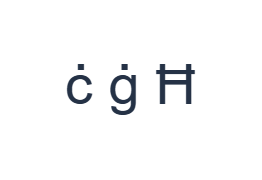
Verwenden Sie diese Positionen in der Reihenfolge: ` für ċ; dann [ für ġ; dann Umschalt + ] für Ħ. Fügen Sie zwischen jeder Ausgabe ein Leerzeichen ein. Wenn Sie Bildschirm-Modifikatoren verwenden, schalten Sie diese aus, bevor Sie zu einer anderen Ebene wechseln. Der resultierende Editor-Text ist ċ ġ Ħ. Dies ist eine Zeichenübung, kein Wort oder eine Übersetzung.
Die Basisausgabe der rechten Klammer ist ħ und die Ausgabe mit Umschalt ist Ħ. Schalten Sie Umschalt nach dem letzten Zeichen aus. Alle drei Beispielbuchstaben sind vollständig zugeordnete Zeichen, daher ist es nicht erforderlich, einen separaten Punkt einzugeben oder manuell ein Zeichen hinzuzufügen.
Überprüfen Sie das Ergebnis vor der Wiederverwendung
Überprüfen Sie, ob ċ und ġ ihre Punkte behalten und ob Ħ die beabsichtigte Großbuchstabenform ist. Untersuchen Sie dann Ihren eigentlichen Text auf ż oder Ż. Diese Buchstaben fehlen in diesem Mapping; fügen Sie die exakt benötigten Zeichen ein oder verwenden Sie eine andere Eingabemethode für den vollständigen Text.
Ersetzen Sie kein z, nur weil es verfügbar ist oder weil ein fehlendes Zeichen klein aussieht. Kopieren bewahrt den eingegebenen Buchstaben, anstatt die Rechtschreibung zu korrigieren. Überprüfen Sie Namen und andere wichtige Texte anhand ihrer Quelle, bevor Sie ein Download-Format auswählen.
Speichern Sie die Übung als PNG-Bild
Öffnen Sie Text style über das Schriftart-Symbol. Verwenden Sie Arial bei 28 px, Automatische Farbe und Richtung von links nach rechts. Schalten Sie Fett, Kursiv, Unterstrichen und Durchgestrichen aus. Diese Einstellungen gelten für den gesamten Editor. Eine Schriftart ändert das Erscheinungsbild, nicht die gespeicherten Zeichen; Ihr Gerät verwendet möglicherweise eine Ersatzschriftart für nicht unterstützte Formen. Wählen Sie Done, um den Stil-Dialog zu schließen.
Wählen Sie Save image, um die vollständige Übung als PNG zu speichern, mit zentrierten Zeilen und dunklem Text auf weißem Hintergrund. Öffnen Sie die Datei und vergleichen Sie sie mit dem Beispiel. Für eine bearbeitbare Alternative wählen Sie Save Word (.docx), um ein echtes .docx zu erstellen, oder verwenden Sie Copy text für einfachen Text. Diese Aktionen verwenden den gesamten Editor-Text, auch wenn nur ein Teil ausgewählt ist.
i2type-maltese.pngi2type-maltese.docx
Tipps für dieses Layout
Prüfen Sie die Abdeckung vor einer langen Aufgabe
Wenn der Text häufig fehlende Buchstaben enthält, verfassen Sie ihn mit einer vollständigen maltesischen Eingabemethode und verwenden Sie diesen Editor für Formatierung und Export.
Halten Sie Buchstaben von Satzzeichen getrennt
Das Backquote-Zeichen und die Klammern sind hier bequeme Buchstabenpositionen. Untersuchen Sie die alternativen Ebenen, wenn Sie tatsächlich Satzzeichen in gemischtem Text benötigen.
Häufige Fragen
Wo sind ċ und ġ?
Das Backquote-Zeichen fügt ċ ein und die linke Klammer fügt ġ auf der Basisebene ein. Umschalt liefert die angezeigten Großbuchstabenformen.
Kann ich ż über dieses sichtbare Layout eingeben?
Das beibehaltene Mapping bietet kein ż oder Ż. Fügen Sie das erforderliche Zeichen ein oder verwenden Sie eine andere geeignete Eingabemethode.
Bleibt der Word-Download für maltesische Zeichen bearbeitbar?
Ja. Er enthält den eingegebenen Text in einem echten .docx-Dokument. Öffnen Sie das Ergebnis und überprüfen Sie die Darstellung auf dem Zielgerät.
Probieren Sie die maltesische Übung aus
Verwenden Sie die Drei-Buchstaben-Übung und prüfen Sie dann, ob Ihr gewählter Eingabe-Workflow jeden Buchstaben liefert, den Ihr maltesischer Text benötigt.


