

Experimente este teclado: Teclado em maltês
Prepare uma linha de prática separada
Abra o teclado maltês. Se um rascunho do navegador já estiver presente, salve-o antes de usar o botão da lixeira para iniciar este exercício. Coloque o cursor no editor principal e certifique-se de que Shift, Caps e Alt Gr estejam desativados. Isso dá à amostra um ponto de partida previsível.
Encontre a crase e as duas posições de colchetes. Elas fornecem letras neste layout, mesmo que seu teclado físico imprima pontuação nelas. O exercício termina com Ħ para demonstrar a mudança de maiúsculas do Shift na posição do colchete direito.
Insira o exercício de três caracteres
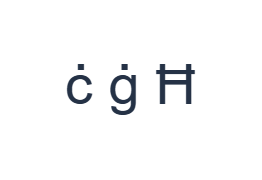
Use estas posições na ordem: ` para ċ; depois [ para ġ; depois Shift + ] para Ħ. Adicione um espaço entre cada saída. Ao usar modificadores na tela, desative-os antes de mover para uma camada diferente. O texto resultante no editor é ċ ġ Ħ. É um exercício de caracteres, não uma palavra ou tradução.
A saída base do colchete direito é ħ e sua saída com Shift é Ħ. Desative o Shift após o último caractere. Todas as três letras da amostra são caracteres mapeados completos, portanto, não há necessidade de inserir um ponto separado ou adicionar uma marca manualmente.
Verifique o resultado antes de reutilizá-lo
Verifique se ċ e ġ mantêm seus pontos e se Ħ é a forma maiúscula pretendida. Em seguida, inspecione sua passagem real em busca de ż ou Ż. Essas letras estão ausentes neste mapeamento; cole os caracteres exatos necessários ou use outro método de entrada para o texto completo.
Não substitua z apenas porque está disponível ou porque uma marca ausente parece pequena. Copiar preserva a letra inserida em vez de corrigir a ortografia. Revise nomes e outros textos importantes em relação à sua fonte antes de escolher um formato de download.
Salve o exercício como uma imagem PNG
Abra o Estilo de texto no ícone de fonte. Use Arial em 28 px, cor Automática e direção da esquerda para a direita. Desative negrito, itálico, sublinhado e tachado. Essas configurações se aplicam a todo o editor. Uma fonte altera a aparência, não os caracteres armazenados; seu dispositivo pode usar uma fonte de fallback para formas não suportadas. Escolha Concluído para fechar a caixa de diálogo de estilo.
Escolha Salvar imagem para salvar o exercício completo como um PNG, com linhas centralizadas e texto escuro em fundo branco. Abra o arquivo e compare-o com a amostra. Para uma alternativa editável, escolha Salvar Word (.docx) para criar um .docx real, ou use Copiar texto para texto simples. Essas ações usam todo o texto do editor, mesmo quando apenas parte está selecionada.
i2type-maltese.pngi2type-maltese.docx
Dicas para este layout
Verifique a cobertura antes de uma tarefa longa
Se a passagem contiver letras ausentes com frequência, componha-a com um método de entrada de maltês completo e use este editor para formatação e exportação.
Mantenha as letras distintas da pontuação
A crase e os colchetes são posições de letras convenientes aqui. Inspecione as camadas alternativas quando precisar de pontuação em texto misto.
Perguntas comuns
Onde estão ċ e ġ?
A crase insere ċ e o colchete esquerdo insere ġ na camada base. O Shift fornece suas formas maiúsculas exibidas.
Posso inserir ż a partir deste layout visível?
O mapeamento retido não fornece ż ou Ż. Cole o caractere necessário ou use outro método de entrada adequado.
O download Word mantém os caracteres malteses editáveis?
Sim. Ele contém o texto inserido em um documento .docx real. Abra o resultado e revise sua renderização no dispositivo receptor.
Experimente o exercício de maltês
Use o exercício de três letras e, em seguida, verifique se o fluxo de trabalho de entrada escolhido fornece todas as letras necessárias para o seu texto em maltês.


