

Спробувати цю клавіатуру: Мальтійська клавіатура
Підготуйте окремий рядок для практики
Відкрийте мальтійську клавіатуру. Якщо в браузері вже є чернетка, збережіть її, перш ніж натиснути кнопку видалення, щоб розпочати цю вправу. Помістіть курсор у головний редактор і переконайтеся, що Shift, Caps та Alt Gr вимкнені. Це забезпечить передбачувану початкову точку для вправи.
Знайдіть зворотний апостроф та дві позиції дужок. Вони надають літери на цій розкладці, навіть якщо на вашій фізичній клавіатурі надруковані розділові знаки. Вправа завершується символом Ħ, щоб продемонструвати зміну регістру Shift у позиції правої дужки.
Введіть трисимвольне вправу
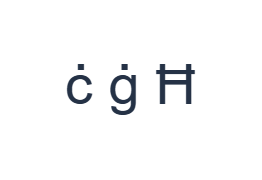
Використовуйте ці позиції по черзі: ` для ċ; потім [ для ġ; потім Shift + ] для Ħ. Додавайте один пробіл між кожним виводом. При використанні екранних модифікаторів вимикайте їх перед переходом до іншого шару. Отриманий текст у редакторі: ċ ġ Ħ. Це вправа на символи, а не на слова чи переклад.
Базовий вивід правої дужки — ħ, а її вивід із Shift — Ħ. Вимкніть Shift після останнього символу. Усі три зразки літер є повністю відображеними символами, тому немає потреби вводити окрему крапку або додавати знак вручну.
Перевірте результат перед повторним використанням
Перевірте, чи ċ та ġ зберігають свої крапки, і чи Ħ є потрібною великою літерою. Потім перевірте свій реальний текст на наявність ż або Ż. Ці літери відсутні в цій розкладці; вставте потрібні символи або використовуйте інший метод введення для повного тексту.
Не замінюйте z лише тому, що вона доступна або тому, що відсутній знак виглядає маленьким. Копіювання зберігає введену літеру, а не виправляє правопис. Перевірте імена та інший важливий текст перед вибором формату завантаження.
Зберегти вправу як зображення PNG
Відкрийте стиль тексту за допомогою значка шрифту. Використовуйте Arial розміром 28 пкс, автоматичний колір та напрямок зліва направо. Вимкніть жирний, курсив, підкреслення та закреслення. Ці налаштування застосовуються до всього редактора. Шрифт змінює зовнішній вигляд, а не збережені символи; ваш пристрій може використовувати резервний шрифт для непідтримуваних форм. Виберіть Готово, щоб закрити діалогове вікно стилю.
Виберіть Зберегти зображення, щоб зберегти повну вправу як PNG, з центрованими рядками та темним текстом на білому фоні. Відкрийте файл і порівняйте його зі зразком. Для альтернативи, яку можна редагувати, виберіть Зберегти Word (.docx), щоб створити справжній .docx, або скористайтеся Копіювати текст для звичайного тексту. Ці дії використовують весь текст редактора, навіть якщо виділено лише його частину.
i2type-maltese.pngi2type-maltese.docx
Поради для цієї розкладки
Перевірте покриття перед тривалим завданням
Якщо в тексті часто зустрічаються відсутні літери, складіть його за допомогою повної системи введення мальтійською мовою, а цей редактор використовуйте для стилізації та експорту.
Відокремлюйте літери від розділових знаків
Зворотний апостроф та дужки тут є зручними позиціями для літер. Перевіряйте альтернативні шари, коли вам дійсно потрібні розділові знаки у змішаному тексті.
Поширені запитання
Де знаходяться ċ та ġ?
Зворотний апостроф вставляє ċ, а ліва дужка вставляє ġ на базовому шарі. Shift надає їхні відображені великі форми.
Чи можу я ввести ż з цієї видимої розкладки?
Збережена розкладка не надає ż або Ż. Вставте потрібний символ або використовуйте інший відповідний метод введення.
Чи зберігає завантаження Word мальтійські символи редагованими?
Так. Воно містить введений текст у справжньому документі .docx. Відкрийте результат і перевірте його відображення на пристрої, що отримує файл.
Спробуйте вправу з мальтійської мови
Використовуйте вправу з трьох літер, а потім перевірте, чи обраний вами робочий процес введення забезпечує кожну літеру, необхідну для вашого мальтійського тексту.


