

სცადეთ ეს კლავიატურა: მალტური კლავიატურა
მოამზადეთ ცალკე პრაქტიკის ხაზი
გახსენით მალტური კლავიატურა. თუ ბრაუზერში უკვე არის მონახაზი, შეინახეთ იგი, სანამ ნაგვის ღილაკს გამოიყენებთ ამ სავარჯიშოს დასაწყებად. მოათავსეთ კურსორი მთავარ რედაქტორში და დარწმუნდით, რომ Shift, Caps და Alt Gr გამორთულია. ეს ნიმუშს მისცემს პროგნოზირებად საწყის წერტილს.
იპოვეთ უკუღმა ბრჭყალი და ორი ფრჩხილის პოზიცია. ისინი ამ განლაგებაზე ასოებს იძლევა, მაშინაც კი, თუ თქვენს ფიზიკურ კლავიატურაზე იქ პუნქტუაციის ნიშნებია. სავარჯიშო სრულდება Ħ-ით, რათა აჩვენოს Shift-ის ეფექტი მარჯვენა ფრჩხილის პოზიციაზე.
შეიყვანეთ სამსიმბოლოიანი სავარჯიშო
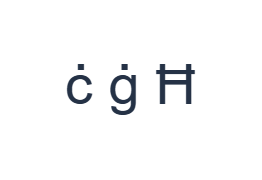
გამოიყენეთ ეს პოზიციები თანმიმდევრობით: ` - ċ-სთვის; შემდეგ [ - ġ-სთვის; შემდეგ Shift + ] - Ħ-სთვის. დაამატეთ თითო ინტერვალი თითოეულ სიმბოლოს შორის. ეკრანის მოდიფიკატორების გამოყენებისას, გამორთეთ ისინი სხვა ფენაზე გადასვლამდე. შედეგად მიღებული ტექსტი რედაქტორში არის ċ ġ Ħ. ეს არის სიმბოლოების სავარჯიშო და არა სიტყვა ან თარგმანი.
მარჯვენა ფრჩხილის საბაზისო გამომავალი არის ħ, ხოლო Shift-ით მიღებული - Ħ. გამორთეთ Shift ბოლო სიმბოლოს შემდეგ. სამივე ნიმუში სრული ასოა, ამიტომ არ არის საჭირო ცალკე წერტილის ან ნიშნის ხელით დამატება.
შეამოწმეთ შედეგი მის ხელახლა გამოყენებამდე
შეამოწმეთ, რომ ċ და ġ ინარჩუნებენ წერტილებს და რომ Ħ არის სასურველი დიდი ასო. შემდეგ შეამოწმეთ თქვენი რეალური ტექსტი ż ან Ż-ისთვის. ეს ასოები არ არის ამ განლაგებაში; ჩასვით საჭირო სიმბოლოები ან გამოიყენეთ სხვა შეყვანის მეთოდი სრული ტექსტისთვის.
ნუ ჩაანაცვლებთ z-ს მხოლოდ იმიტომ, რომ ის ხელმისაწვდომია ან იმიტომ, რომ აკლდა ნიშანი პატარა ჩანს. კოპირება ინახავს შეყვანილ ასოს და არა ასწორებს მართლწერას. გადაამოწმეთ სახელები და სხვა მნიშვნელოვანი ტექსტი წყაროსთან, სანამ ჩამოტვირთვის ფორმატს აირჩევთ.
შეინახეთ სავარჯიშო როგორც PNG გამოსახულება
გახსენით ტექსტის სტილი შრიფტის ხატულაზე. გამოიყენეთ Arial 28 პიქსელზე, ავტომატური ფერი და მარცხნიდან მარჯვნივ მიმართულება. გამორთეთ მსხვილი, დახრილი, ხაზგასმული და გადახაზული სტილები. ეს პარამეტრები ვრცელდება მთელ რედაქტორზე. შრიფტი ცვლის გარეგნობას და არა შენახულ სიმბოლოებს; თქვენმა მოწყობილობამ შეიძლება გამოიყენოს სარეზერვო შრიფტი არასაჭირო ფორმებისთვის. აირჩიეთ Done სტილის დიალოგის დასახურად.
აირჩიეთ Save image სავარჯიშოს სრულად შესანახად როგორც PNG, ცენტრალური ხაზებით და მუქი ტექსტით თეთრ ფონზე. გახსენით ფაილი და შეადარეთ ნიმუშს. რედაქტირებადი ალტერნატივისთვის აირჩიეთ Save Word (.docx) რეალური .docx-ის შესაქმნელად, ან გამოიყენეთ Copy text უბრალო ტექსტისთვის. ეს მოქმედებები იყენებს რედაქტორის მთელ ტექსტს მაშინაც კი, თუ მხოლოდ ნაწილია არჩეული.
i2type-maltese.pngi2type-maltese.docx
რჩევები ამ განლაგებისთვის
შეამოწმეთ ხელმისაწვდომობა ხანგრძლივ დავალებამდე
თუ ტექსტში ხშირად გვხვდება აკლებული ასოები, შეადგინეთ იგი მალტური შეყვანის სრული მეთოდით და გამოიყენეთ ეს რედაქტორი სტილიზაციისა და ექსპორტისთვის.
განასხვავეთ ასოები პუნქტუაციისგან
უკუღმა ბრჭყალი და ფრჩხილები აქ მოსახერხებელი პოზიციებია. შეამოწმეთ ალტერნატიული ფენები, როდესაც შერეულ ტექსტში პუნქტუაცია გჭირდებათ.
ხშირად დასმული კითხვები
სად არის ċ და ġ?
უკუღმა ბრჭყალი ბაზისურ ფენაზე ბეჭდავს ċ-ს, ხოლო მარცხენა ფრჩხილი - ġ-ს. Shift უზრუნველყოფს მათ დიდ ასოებს.
შემიძლია თუ არა ż-ის შეყვანა ამ ხილული განლაგებიდან?
შენახული განლაგება არ შეიცავს ż ან Ż-ს. ჩასვით საჭირო სიმბოლო ან გამოიყენეთ სხვა შესაბამისი შეყვანის მეთოდი.
ინარჩუნებს თუ არა Word ჩამოტვირთვა მალტურ სიმბოლოებს რედაქტირებადს?
დიახ. ის შეიცავს შეყვანილ ტექსტს რეალურ .docx დოკუმენტში. გახსენით შედეგი და შეამოწმეთ მისი ჩვენება მიმღებ მოწყობილობაზე.
სცადეთ მალტური სავარჯიშო
გამოიყენეთ სამასოიანი სავარჯიშო, შემდეგ შეამოწმეთ, რომ თქვენი არჩეული შეყვანის სამუშაო პროცესი უზრუნველყოფს თქვენი მალტური ტექსტისთვის საჭირო ყველა ასოს.


