

練習用の行を別に用意する
マルタ語キーボードを開きます。ブラウザに下書きがある場合は、ゴミ箱ボタンを使ってこの練習を始める前に保存してください。メインエディタにカーソルを置き、Shift、Caps、Alt Gr がオフになっていることを確認します。これにより、サンプルの開始点が予測可能になります。
バッククォートと2つのブラケットの位置を見つけます。物理キーボードに句読点が印字されていても、このレイアウトでは文字が入力されます。練習の最後には Ħ を使用して、右ブラケット位置でのShiftによる大文字変換を実演します。
3文字の練習を入力する
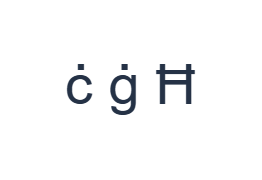
次の順序で位置を使用します:` で ċ、次に [ で ġ、次に Shift + ] で Ħ。各出力の間にスペースを1つ入れます。画面上の修飾キーを使用する場合は、別のレイヤーに移動する前にオフにしてください。エディタのテキスト結果は ċ ġ Ħ となります。これは単語や翻訳ではなく、文字の練習です。
右ブラケットの基本出力は ħ で、Shiftを押した時の出力は Ħ です。最後の文字の後にShiftをオフにしてください。3つのサンプル文字はすべて完全にマッピングされた文字であるため、個別にドットを入力したり、手動でマークを追加したりする必要はありません。
再利用する前に結果を確認する
ċ と ġ にドットがあること、Ħ が意図した大文字形式であることを確認してください。次に、実際の文章で ż または Ż がないか確認します。これらの文字はこのマッピングには存在しません。必要な文字を正確に貼り付けるか、別の入力方法を使用してテキストを完成させてください。
利用可能だからといって、あるいは不足しているマークが小さく見えるからといって、z を代用しないでください。コピー機能はスペルを修正するのではなく、入力された文字をそのまま保持します。ダウンロード形式を選択する前に、名前やその他の重要なテキストをソースと照らし合わせて確認してください。
練習内容をPNG画像として保存する
フォントアイコンからテキストスタイルを開きます。Arialを28 px、自動カラー、左から右への方向で使用してください。太字、斜体、下線、取り消し線はオフにします。これらの設定はエディタ全体に適用されます。フォントは見た目を変えるだけで、保存された文字は変わりません。お使いのデバイスでは、サポートされていない形状に対して代替フォントが使用される場合があります。「完了」を選択してスタイルダイアログを閉じます。
「画像を保存」を選択して、中央揃えの行と白背景に暗い文字の構成で、練習内容全体をPNGとして保存します。ファイルを開いてサンプルと比較してください。編集可能な代替案が必要な場合は、「Wordを保存 (.docx)」を選択して実際の.docxを作成するか、「テキストをコピー」を使用してプレーンテキストとして保存します。これらの操作は、一部のみが選択されている場合でもエディタ内のすべてのテキストを使用します。
i2type-maltese.pngi2type-maltese.docx
このレイアウトのヒント
長い作業の前に網羅性を確認する
文章に不足している文字が頻繁に含まれる場合は、完全なマルタ語入力メソッドで作成し、スタイル設定とエクスポートにこのエディタを使用してください。
文字と句読点を区別する
バッククォートとブラケットは、ここでは便利な文字位置です。混合テキストで実際に句読点が必要な場合は、代替レイヤーを確認してください。
よくある質問
ċ と ġ はどこにありますか?
ベースレイヤーでは、バッククォートで ċ、左ブラケットで ġ が挿入されます。Shiftを押すと、表示されている大文字形式が入力されます。
この表示レイアウトから ż を入力できますか?
保持されているマッピングでは ż や Ż は提供されません。必要な文字を貼り付けるか、別の適切な入力方法を使用してください。
Word ダウンロードはマルタ語の文字を編集可能な状態に保ちますか?
はい。実際の .docx ドキュメントに入力されたテキストが含まれます。結果を開き、受信側のデバイスでの表示を確認してください。
マルタ語の練習を試す
3文字の練習を行い、選択した入力ワークフローがマルタ語のテキストに必要なすべての文字を供給していることを確認してください。


