

Kokeile tätä näppäimistöä: Maltan näppäimistö
Valmistele erillinen harjoitusrivi
Avaa Maltan näppäimistö. Jos selaimessa on jo luonnos, tallenna se ennen kuin käytät roskakoripainiketta tämän harjoituksen aloittamiseen. Aseta kohdistin pääeditoriin ja varmista, että Shift, Caps ja Alt Gr ovat pois päältä. Tämä antaa näytteelle ennakoitavan lähtöpisteen.
Etsi takapainike (backquote) ja kaksi hakasulkeiden paikkaa. Ne tuottavat kirjaimia tässä asettelussa, vaikka fyysinen näppäimistösi tulostaisi niihin välimerkkejä. Harjoitus päättyy merkkiin Ħ, joka havainnollistaa Shift-näppäimen vaikutusta oikeanpuoleiseen hakasulkeeseen.
Syötä kolmen merkin harjoitus
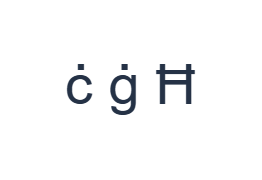
Käytä näitä paikkoja järjestyksessä: ` merkille ċ; sitten [ merkille ġ; sitten Shift + ] merkille Ħ. Lisää yksi välilyönti jokaisen tulosteen väliin. Kun käytät näytön muokkausnäppäimiä, kytke ne pois päältä ennen kuin siirryt toiseen kerrokseen. Tuloksena oleva editorin teksti on ċ ġ Ħ. Tämä on merkkiharjoitus, ei sana tai käännös.
Oikeanpuoleisen hakasulkeen perusulostulo on ħ ja sen Shift-ulostulo on Ħ. Kytke Shift pois päältä viimeisen merkin jälkeen. Kaikki kolme näytekirjainta ovat täydellisiä kartoitettuja merkkejä, joten erillistä pistettä tai merkkiä ei tarvitse lisätä manuaalisesti.
Tarkista tulos ennen sen uudelleenkäyttöä
Tarkista, että ċ ja ġ säilyttävät pisteensä ja että Ħ on tarkoitettu suuraakkosmuoto. Tarkista sitten varsinainen tekstisi merkkien ż tai Ż varalta. Nämä kirjaimet puuttuvat tästä kartoituksesta; liitä tarvittavat merkit tai käytä toista syöttötapaa koko tekstin kirjoittamiseen.
Älä korvaa z-kirjainta vain siksi, että se on saatavilla tai koska puuttuva merkki näyttää pieneltä. Kopiointi säilyttää syötetyn kirjaimen sen sijaan, että se korjaisi oikeinkirjoituksen. Tarkista nimet ja muu tärkeä teksti alkuperäistä vasten ennen latausmuodon valitsemista.
Tallenna harjoitus PNG-kuvana
Avaa Tekstityyli fonttikuvakkeesta. Käytä Arial-fonttia 28 px koossa, automaattista väriä ja vasemmalta oikealle -suuntaa. Kytke lihavointi, kursivointi, alleviivaus ja yliviivaus pois päältä. Nämä asetukset koskevat koko editoria. Fontti muuttaa ulkoasua, ei tallennettuja merkkejä; laitteesi saattaa käyttää varafonttia tukemattomille muodoille. Valitse Valmis sulkeaksesi tyylivalintaikkunan.
Valitse Tallenna kuva tallentaaksesi koko harjoituksen PNG-muodossa, keskitetyillä riveillä ja tummalla tekstillä valkoisella taustalla. Avaa tiedosto ja vertaa sitä näytteeseen. Jos haluat muokattavan vaihtoehdon, valitse Tallenna Word (.docx) luodaksesi varsinaisen .docx-tiedoston, tai käytä Kopioi teksti -toimintoa tavalliselle tekstille. Nämä toiminnot käyttävät koko editorin tekstiä, vaikka vain osa olisi valittuna.
i2type-maltese.pngi2type-maltese.docx
Vinkkejä tälle asettelulle
Tarkista kattavuus ennen pitkää tehtävää
Jos tekstissä on usein puuttuvia kirjaimia, kirjoita se täydellisellä Maltan syöttötavalla ja käytä tätä editoria muotoiluun ja vientiin.
Pidä kirjaimet erillään välimerkeistä
Takapainike ja hakasulkeet ovat tässä käteviä kirjainpaikkoja. Tarkista vaihtoehtoiset kerrokset, kun tarvitset välimerkkejä sekatekstissä.
Usein kysyttyä
Missä ovat ċ ja ġ?
Takapainike lisää ċ ja vasen hakasulje lisää ġ peruskerroksessa. Shift-näppäin tuottaa niiden näytetyt suuraakkosmuodot.
Voinko syöttää merkin ż tästä näkyvästä asettelusta?
Säilytetty kartoitus ei tarjoa merkkiä ż tai Ż. Liitä tarvittava merkki tai käytä toista sopivaa syöttötapaa.
Säilyttääkö Word-lataus Maltan merkit muokattavina?
Kyllä. Se sisältää syötetyn tekstin aidossa .docx-asiakirjassa. Avaa tulos ja tarkista sen esitys vastaanottavalla laitteella.
Kokeile Maltan harjoitusta
Käytä kolmen kirjaimen harjoitusta ja tarkista sitten, että valitsemasi syöttötapa tarjoaa jokaisen Maltan tekstissäsi tarvittavan kirjaimen.


