

Vyzkoušet tuto klávesnici: Maltézská klávesnice
Připravte samostatný cvičný řádek
Otevřete maltézskou klávesnici. Pokud je již v prohlížeči otevřen koncept, uložte jej, než použijete tlačítko koše pro zahájení tohoto cvičení. Umístěte kurzor do hlavního editoru a ujistěte se, že Shift, Caps a Alt Gr jsou vypnuté. To poskytne vzorku předvídatelný výchozí bod.
Najděte zpětný apostrof a dvě pozice závorek. Na tomto rozložení poskytují písmena, i když vaše fyzická klávesnice na těchto místech zobrazuje interpunkci. Cvičení končí znakem Ħ pro demonstraci změny Shiftu na pozici pravé závorky.
Zadejte tříznakový nácvik
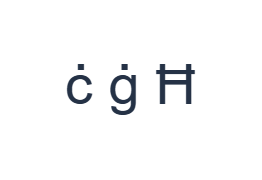
Použijte tyto pozice v pořadí: ` pro ċ; poté [ pro ġ; poté Shift + ] pro Ħ. Mezi každý výstup přidejte jednu mezeru. Při použití modifikátorů na obrazovce je před přesunem na jinou vrstvu vypněte. Výsledný text v editoru je ċ ġ Ħ. Jedná se o cvičení na znaky, nikoli o slovo nebo překlad.
Základní výstup pravé závorky je ħ a její výstup se Shiftem je Ħ. Po posledním znaku vypněte Shift. Všechna tři vzorová písmena jsou kompletní mapované znaky, takže není třeba zadávat samostatnou tečku nebo ručně přidávat značku.
Před opětovným použitím výsledek zkontrolujte
Zkontrolujte, zda si ċ a ġ zachovávají své tečky a zda je Ħ zamýšlenou velkou formou. Poté zkontrolujte svou skutečnou pasáž, zda neobsahuje ż nebo Ż. Tato písmena v tomto mapování chybí; vložte přesně požadované znaky nebo použijte jinou metodu vstupu pro kompletní text.
Nenahrazujte z jen proto, že je k dispozici nebo že chybějící značka vypadá malá. Funkce Kopírovat zachovává zadané písmeno namísto opravy pravopisu. Před výběrem formátu stahování zkontrolujte jména a další důležitý text oproti zdroji.
Uložit nácvik jako obrázek PNG
Otevřete Styl textu z ikony písma. Použijte Arial o velikosti 28 px, Automatickou barvu a směr Zleva doprava. Vypněte tučné, kurzívu, podtržení a přeškrtnutí. Tato nastavení se vztahují na celý editor. Písmo mění vzhled, nikoliv uložené znaky; vaše zařízení může pro nepodporované tvary použít náhradní písmo. Zvolte Hotovo pro zavření dialogu stylu.
Zvolte Uložit obrázek pro uložení kompletního nácviku jako PNG, se středovými řádky a tmavým textem na bílém pozadí. Otevřete soubor a porovnejte jej s ukázkou. Pro upravitelnou alternativu zvolte Uložit Word (.docx) pro vytvoření skutečného .docx, nebo použijte Kopírovat text pro prostý text. Tyto akce použijí veškerý text editoru, i když je vybrána pouze jeho část.
i2type-maltese.pngi2type-maltese.docx
Tipy pro toto rozložení
Před dlouhým úkolem zkontrolujte pokrytí
Pokud pasáž často obsahuje chybějící písmena, sestavte ji pomocí kompletní metody vstupu pro maltštinu a tento editor použijte pro formátování a export.
Odlišujte písmena od interpunkce
Zpětný apostrof a závorky jsou zde vhodnými pozicemi pro písmena. Pokud v kombinovaném textu skutečně potřebujete interpunkci, zkontrolujte alternativní vrstvy.
Časté dotazy
Kde jsou ċ a ġ?
Zpětný apostrof vloží ċ a levá závorka vloží ġ na základní vrstvě. Shift poskytuje jejich zobrazené velké formy.
Mohu zadat ż z tohoto viditelného rozložení?
Zachované mapování neposkytuje ż ani Ż. Vložte požadovaný znak nebo použijte jinou vhodnou metodu vstupu.
Zachová stahování Word maltézské znaky upravitelnými?
Ano. Obsahuje zadaný text v reálném dokumentu .docx. Otevřete výsledek a zkontrolujte jeho vykreslení na přijímacím zařízení.
Vyzkoušejte maltézské cvičení
Použijte cvičení se třemi písmeny a poté ověřte, zda váš zvolený vstupní pracovní postup poskytuje každé písmeno potřebné pro váš maltézský text.


