

Δοκιμάστε αυτό το πληκτρολόγιο: Πληκτρολόγιο Μαλτεζικών
Προετοιμάστε μια ξεχωριστή γραμμή εξάσκησης
Ανοίξτε το Μαλτεζικό πληκτρολόγιο. Εάν υπάρχει ήδη ένα προσχέδιο στο πρόγραμμα περιήγησης, αποθηκεύστε το πριν χρησιμοποιήσετε το κουμπί κάδου απορριμμάτων για να ξεκινήσετε αυτή την άσκηση. Τοποθετήστε τον κέρσορα στον κύριο επεξεργαστή και βεβαιωθείτε ότι τα Shift, Caps και Alt Gr είναι απενεργοποιημένα. Αυτό δίνει στο δείγμα ένα προβλέψιμο σημείο εκκίνησης.
Βρείτε το backquote και τις δύο θέσεις αγκύλης. Παρέχουν γράμματα σε αυτή τη διάταξη, ακόμα κι αν το φυσικό σας πληκτρολόγιο εκτυπώνει σημεία στίξης εκεί. Η άσκηση ολοκληρώνεται με το Ħ για να επιδειχθεί η αλλαγή πεζών-κεφαλαίων με το Shift στη θέση της δεξιάς αγκύλης.
Εισαγάγετε την άσκηση τριών χαρακτήρων
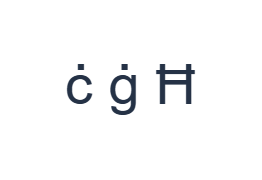
Χρησιμοποιήστε αυτές τις θέσεις με τη σειρά: ` για ċ· μετά [ για ġ· μετά Shift + ] για Ħ. Προσθέστε ένα κενό μεταξύ κάθε εξόδου. Όταν χρησιμοποιείτε τροποποιητές στην οθόνη, απενεργοποιήστε τους πριν μεταβείτε σε διαφορετικό επίπεδο. Το κείμενο που προκύπτει στον επεξεργαστή είναι ċ ġ Ħ. Πρόκειται για άσκηση χαρακτήρων, όχι για λέξη ή μετάφραση.
Η βασική έξοδος της δεξιάς αγκύλης είναι ħ και η έξοδος με Shift είναι Ħ. Απενεργοποιήστε το Shift μετά τον τελευταίο χαρακτήρα. Και τα τρία δείγματα γραμμάτων είναι πλήρως αντιστοιχισμένοι χαρακτήρες, επομένως δεν χρειάζεται να εισαγάγετε ξεχωριστή τελεία ή να προσθέσετε χειροκίνητα κάποιο σημάδι.
Ελέγξτε το αποτέλεσμα πριν το επαναχρησιμοποιήσετε
Ελέγξτε ότι τα ċ και ġ διατηρούν τις τελείες τους και ότι το Ħ είναι η επιδιωκόμενη κεφαλαία μορφή. Στη συνέχεια, επιθεωρήστε το πραγματικό σας απόσπασμα για τα ż ή Ż. Αυτά τα γράμματα απουσιάζουν από αυτήν την αντιστοίχιση· επικολλήστε τους ακριβείς απαιτούμενους χαρακτήρες ή χρησιμοποιήστε άλλη μέθοδο εισαγωγής για το πλήρες κείμενο.
Μην αντικαθιστάτε το z μόνο και μόνο επειδή είναι διαθέσιμο ή επειδή ένα σημάδι που λείπει φαίνεται μικρό. Η αντιγραφή διατηρεί το εισαγόμενο γράμμα αντί να διορθώνει την ορθογραφία. Ελέγξτε τα ονόματα και άλλα σημαντικά κείμενα με την πηγή τους πριν επιλέξετε μια μορφή λήψης.
Αποθηκεύστε την άσκηση ως εικόνα PNG
Ανοίξτε το Στυλ κειμένου από το εικονίδιο γραμματοσειράς. Χρησιμοποιήστε Arial σε 28 px, Αυτόματο χρώμα και κατεύθυνση από αριστερά προς τα δεξιά. Απενεργοποιήστε τα έντονα, πλάγια, υπογραμμισμένα και διακριτικά. Αυτές οι ρυθμίσεις ισχύουν για ολόκληρο τον επεξεργαστή. Μια γραμματοσειρά αλλάζει την εμφάνιση, όχι τους αποθηκευμένους χαρακτήρες· η συσκευή σας ενδέχεται να χρησιμοποιεί μια εφεδρική γραμματοσειρά για μη υποστηριζόμενα σχήματα. Επιλέξτε Τέλος για να κλείσετε το παράθυρο διαλόγου στυλ.
Επιλέξτε Αποθήκευση εικόνας για να αποθηκεύσετε την πλήρη άσκηση ως PNG, με κεντραρισμένες γραμμές και σκούρο κείμενο σε λευκό φόντο. Ανοίξτε το αρχείο και συγκρίνετε το με το δείγμα. Για μια επεξεργάσιμη εναλλακτική λύση, επιλέξτε Αποθήκευση Word (.docx) για να δημιουργήσετε ένα πραγματικό .docx, ή χρησιμοποιήστε το Αντιγραφή κειμένου για απλό κείμενο. Αυτές οι ενέργειες χρησιμοποιούν όλο το κείμενο του επεξεργαστή ακόμα και όταν είναι επιλεγμένο μόνο ένα μέρος του.
i2type-maltese.pngi2type-maltese.docx
Συμβουλές για αυτή τη διάταξη
Ελέγξτε την κάλυψη πριν από μια μεγάλη εργασία
Εάν το απόσπασμα περιέχει συχνά γράμματα που λείπουν, συνθέστε το με μια πλήρη μέθοδο εισαγωγής Μαλτεζικών και χρησιμοποιήστε αυτόν τον επεξεργαστή για μορφοποίηση και εξαγωγή.
Διατηρήστε τα γράμματα διακριτά από τα σημεία στίξης
Το backquote και οι αγκύλες είναι βολικές θέσεις γραμμάτων εδώ. Επιθεωρήστε τα εναλλακτικά επίπεδα όταν χρειάζεστε πραγματικά σημεία στίξης σε μικτό κείμενο.
Συχνές ερωτήσεις
Πού βρίσκονται τα ċ και ġ;
Το backquote εισάγει το ċ και η αριστερή αγκύλη εισάγει το ġ στο βασικό επίπεδο. Το Shift παρέχει τις εμφανιζόμενες κεφαλαίες μορφές τους.
Μπορώ να εισαγάγω το ż από αυτή την ορατή διάταξη;
Η διατηρημένη αντιστοίχιση δεν παρέχει τα ż ή Ż. Επικολλήστε τον απαιτούμενο χαρακτήρα ή χρησιμοποιήστε άλλη κατάλληλη μέθοδο εισαγωγής.
Η λήψη Word διατηρεί τους Μαλτεζικούς χαρακτήρες επεξεργάσιμους;
Ναι. Περιέχει το εισαγόμενο κείμενο σε ένα πραγματικό έγγραφο .docx. Ανοίξτε το αποτέλεσμα και ελέγξτε την απόδοσή του στη συσκευή λήψης.
Δοκιμάστε την άσκηση Μαλτεζικών
Χρησιμοποιήστε την άσκηση τριών γραμμάτων και, στη συνέχεια, ελέγξτε ότι η επιλεγμένη ροή εργασίας εισαγωγής παρέχει κάθε γράμμα που απαιτείται από το Μαλτεζικό κείμενό σας.


