

ลองใช้คีย์บอร์ดนี้: แป้นพิมพ์ภาษามอลตา
เตรียมบรรทัดฝึกหัดแยกต่างหาก
เปิดคีย์บอร์ดภาษามอลตา หากมีร่างข้อความในเบราว์เซอร์อยู่แล้ว ให้บันทึกไว้ก่อนใช้ปุ่มถังขยะเพื่อเริ่มแบบฝึกหัดนี้ วางเคอร์เซอร์ในตัวแก้ไขหลักและตรวจสอบให้แน่ใจว่า Shift, Caps และ Alt Gr ปิดอยู่ วิธีนี้จะช่วยให้ตัวอย่างมีจุดเริ่มต้นที่คาดเดาได้
ค้นหาตำแหน่ง backquote และวงเล็บทั้งสองตำแหน่ง ตำแหน่งเหล่านี้ให้ตัวอักษรบนเลย์เอาต์นี้ แม้ว่าคีย์บอร์ดจริงของคุณจะพิมพ์เครื่องหมายวรรคตอนไว้ที่นั่นก็ตาม แบบฝึกหัดจะจบลงด้วย Ħ เพื่อสาธิตการเปลี่ยน Shift case ที่ตำแหน่งวงเล็บขวา
เข้าสู่แบบฝึกหัดสามตัวอักษร
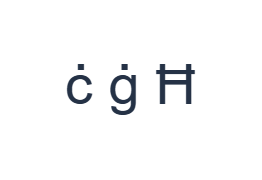
ใช้ตำแหน่งเหล่านี้ตามลำดับ: ` สำหรับ ċ; จากนั้น [ สำหรับ ġ; จากนั้น Shift + ] สำหรับ Ħ เพิ่มช่องว่างหนึ่งช่องระหว่างแต่ละเอาต์พุต เมื่อใช้ตัวปรับแต่งบนหน้าจอ ให้ปิดก่อนย้ายไปยังเลเยอร์อื่น ข้อความในตัวแก้ไขที่ได้คือ ċ ġ Ħ นี่เป็นแบบฝึกหัดตัวอักษร ไม่ใช่คำหรือการแปล
เอาต์พุตวงเล็บขวาพื้นฐานคือ ħ และเอาต์พุตเมื่อกด Shift คือ Ħ ปิด Shift หลังจากตัวอักษรตัวสุดท้าย ตัวอักษรตัวอย่างทั้งสามตัวเป็นอักขระที่แมปไว้อย่างสมบูรณ์ ดังนั้นจึงไม่จำเป็นต้องใส่จุดแยกต่างหากหรือเพิ่มเครื่องหมายด้วยตนเอง
ตรวจสอบผลลัพธ์ก่อนนำไปใช้ซ้ำ
ตรวจสอบว่า ċ และ ġ ยังคงมีจุดอยู่ และ Ħ เป็นรูปแบบตัวพิมพ์ใหญ่ที่ต้องการ จากนั้นตรวจสอบข้อความจริงของคุณสำหรับ ż หรือ Ż ตัวอักษรเหล่านั้นไม่มีอยู่ในการแมปนี้ ให้วางอักขระที่ต้องการหรือใช้วิธีการป้อนข้อมูลอื่นสำหรับข้อความฉบับเต็ม
อย่าแทนที่ด้วย z เพียงเพราะมันมีอยู่หรือเพราะเครื่องหมายที่หายไปดูเล็ก การคัดลอกจะเก็บตัวอักษรที่ป้อนไว้แทนที่จะแก้ไขการสะกด ตรวจสอบชื่อและข้อความสำคัญอื่นๆ เทียบกับแหล่งที่มาก่อนเลือกรูปแบบการดาวน์โหลด
บันทึกแบบฝึกหัดเป็นรูปภาพ PNG
เปิดรูปแบบข้อความ (Text style) จากไอคอนฟอนต์ ใช้ Arial ที่ขนาด 28 px, สีอัตโนมัติ และทิศทางจากซ้ายไปขวา ปิดการใช้งานตัวหนา ตัวเอียง ขีดเส้นใต้ และขีดฆ่า การตั้งค่าเหล่านี้มีผลกับตัวแก้ไขทั้งหมด ฟอนต์เปลี่ยนรูปลักษณ์ไม่ใช่ตัวอักษรที่เก็บไว้ อุปกรณ์ของคุณอาจใช้ฟอนต์สำรองสำหรับรูปร่างที่ไม่รองรับ เลือก Done เพื่อปิดกล่องโต้ตอบรูปแบบ
เลือก Save image เพื่อบันทึกแบบฝึกหัดทั้งหมดเป็น PNG โดยมีเส้นกึ่งกลางและข้อความสีเข้มบนพื้นหลังสีขาว เปิดไฟล์และเปรียบเทียบกับตัวอย่าง สำหรับทางเลือกที่แก้ไขได้ ให้เลือก Save Word (.docx) เพื่อสร้าง .docx จริง หรือใช้ Copy text สำหรับข้อความธรรมดา การดำเนินการเหล่านี้ใช้ข้อความทั้งหมดในตัวแก้ไขแม้ว่าจะเลือกเพียงบางส่วนก็ตาม
i2type-maltese.pngi2type-maltese.docx
เคล็ดลับสำหรับเลย์เอาต์นี้
ตรวจสอบความครอบคลุมก่อนเริ่มงานยาว
หากข้อความมีตัวอักษรที่หายไปบ่อยครั้ง ให้เขียนด้วยวิธีการป้อนข้อมูลภาษามอลตาที่สมบูรณ์และใช้ตัวแก้ไขนี้สำหรับการจัดรูปแบบและการส่งออก
แยกตัวอักษรออกจากเครื่องหมายวรรคตอน
backquote และวงเล็บเป็นตำแหน่งตัวอักษรที่สะดวกที่นี่ ตรวจสอบเลเยอร์ทางเลือกเมื่อคุณต้องการเครื่องหมายวรรคตอนในข้อความผสม
คำถามที่พบบ่อย
ċ และ ġ อยู่ที่ไหน?
backquote แทรก ċ และวงเล็บซ้ายแทรก ġ บนเลเยอร์พื้นฐาน Shift จะให้รูปแบบตัวพิมพ์ใหญ่ที่แสดงไว้
ฉันสามารถป้อน ż จากเลย์เอาต์ที่มองเห็นนี้ได้หรือไม่?
การแมปที่เก็บไว้ไม่มี ż หรือ Ż ให้วางอักขระที่ต้องการหรือใช้วิธีการป้อนข้อมูลอื่นที่เหมาะสม
การดาวน์โหลด Word ทำให้ตัวอักษรมอลตายังคงแก้ไขได้หรือไม่?
ใช่ มันมีข้อความที่ป้อนไว้ในเอกสาร .docx จริง เปิดผลลัพธ์และตรวจสอบการแสดงผลบนอุปกรณ์ที่รับ
ลองทำแบบฝึกหัดภาษามอลตา
ใช้แบบฝึกหัดสามตัวอักษร จากนั้นตรวจสอบว่าขั้นตอนการป้อนข้อมูลที่คุณเลือกมีตัวอักษรทุกตัวที่จำเป็นสำหรับข้อความภาษามอลตาของคุณ


