

Próbálja ki ezt a billentyűzetet: Máltai billentyűzet
Készítsen elő egy külön gyakorlósort
Nyissa meg a máltai billentyűzetet. Ha már van böngészőbeli piszkozat, mentse el, mielőtt a kuka gombbal elkezdené ezt a gyakorlatot. Helyezze a kurzort a fő szerkesztőbe, és győződjön meg róla, hogy a Shift, a Caps és a Alt Gr ki van kapcsolva. Ez kiszámítható kiindulópontot ad a mintához.
Keresse meg a visszaper (backquote) és a két szögletes zárójel pozícióját. Ezek betűket biztosítanak ezen a kiosztáson, még akkor is, ha a fizikai billentyűzete írásjeleket nyomtat oda. A gyakorlat a Ħ karakterrel zárul, bemutatva a Shift váltást a jobb oldali zárójel pozícióján.
Írja be a háromkarakteres gyakorlatot
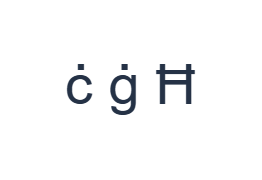
Használja ezeket a pozíciókat sorrendben: ` a ċ-hoz; majd [ a ġ-hez; végül Shift + ] a Ħ-höz. Hagyjon egy szóközt minden kimenet között. Ha képernyőn megjelenő módosítókat használ, kapcsolja ki őket, mielőtt másik rétegre váltana. Az eredményül kapott szerkesztői szöveg: ċ ġ Ħ. Ez egy karaktergyakorlat, nem szó vagy fordítás.
A jobb oldali zárójel alapértelmezett kimenete ħ, a Shift-tel módosított kimenete pedig Ħ. Az utolsó karakter után kapcsolja ki a Shiftet. Mindhárom mintabetű teljes leképezett karakter, így nem szükséges külön pontot beírni vagy manuálisan jelet hozzáadni.
Ellenőrizze az eredményt az újrafelhasználás előtt
Ellenőrizze, hogy a ċ és ġ megőrzi-e a pontjait, és hogy a Ħ a kívánt nagybetűs forma. Ezután vizsgálja meg a valódi szövegét a ż vagy Ż karakterek után kutatva. Ezek a betűk hiányoznak ebből a leképezésből; illessze be a pontosan szükséges karaktereket, vagy használjon más beviteli módot a teljes szöveghez.
Ne helyettesítse a z-t csak azért, mert elérhető, vagy mert a hiányzó jel kicsinek tűnik. A Másolás megőrzi a beírt betűt, ahelyett, hogy javítaná a helyesírást. Ellenőrizze a neveket és egyéb fontos szövegeket a forrásukkal szemben, mielőtt letöltési formátumot választana.
Mentse a gyakorlatot PNG képként
Nyissa meg a Szövegstílust a betűtípus ikonból. Használja a Arial betűtípust 28 px méretben, Automatikus színnel és Balról jobbra iránnyal. Kapcsolja ki a félkövér, dőlt, aláhúzott és áthúzott formázást. Ezek a beállítások az egész szerkesztőre vonatkoznak. A betűtípus a megjelenést változtatja meg, nem a tárolt karaktereket; eszköze tartalék betűtípust használhat a nem támogatott alakzatokhoz. Válassza a Kész (Done) lehetőséget a stílus párbeszédpanel bezárásához.
Válassza a Kép mentése lehetőséget a teljes gyakorlat PNG formátumban történő mentéséhez, középre igazított sorokkal és sötét szöveggel fehér háttéren. Nyissa meg a fájlt, és hasonlítsa össze a mintával. Szerkeszthető alternatívaként válassza a Word mentése (.docx) lehetőséget egy valódi .docx létrehozásához, vagy használja a Szöveg másolása (Copy text) funkciót az egyszerű szöveghez. Ezek a műveletek az összes szerkesztői szöveget használják, még akkor is, ha csak egy rész van kijelölve.
i2type-maltese.pngi2type-maltese.docx
Tippek ehhez a kiosztáshoz
Ellenőrizze a lefedettséget egy hosszabb feladat előtt
Ha a szöveg gyakran tartalmaz hiányzó betűket, állítsa össze egy teljes máltai beviteli móddal, és használja ezt a szerkesztőt a formázáshoz és exportáláshoz.
Tartsa külön a betűket az írásjelektől
A visszaper és a szögletes zárójelek kényelmes betűpozíciók itt. Vizsgálja meg az alternatív rétegeket, amikor ténylegesen írásjelekre van szüksége vegyes szövegben.
Gyakori kérdések
Hol található a ċ és a ġ?
A visszaper a ċ-t, a bal oldali szögletes zárójel pedig a ġ-et szúrja be az alaprétegen. A Shift biztosítja a megjelenített nagybetűs formáikat.
Beírhatom a ż karaktert ebből a látható kiosztásból?
A megőrzött leképezés nem biztosítja a ż vagy Ż karaktert. Illessze be a szükséges karaktert, vagy használjon más megfelelő beviteli módot.
A Word letöltés megőrzi a máltai karakterek szerkeszthetőségét?
Igen. A beírt szöveget egy valódi .docx dokumentumban tartalmazza. Nyissa meg az eredményt, és ellenőrizze a megjelenítését a fogadó eszközön.
Próbálja ki a máltai gyakorlatot
Használja a hárombetűs gyakorlatot, majd ellenőrizze, hogy a választott beviteli munkafolyamat biztosítja-e a máltai szövegéhez szükséges összes betűt.


