

Попробуйте эту клавиатуру: Мальтийская клавиатура
Подготовьте отдельную тренировочную строку
Откройте мальтийскую клавиатуру. Если черновик в браузере уже существует, сохраните его, прежде чем использовать кнопку корзины для начала этого упражнения. Поместите курсор в основной редактор и убедитесь, что Shift, Caps и Alt Gr выключены. Это даст образцу предсказуемую отправную точку.
Найдите обратный апостроф и две позиции скобок. Они предоставляют буквы в этой раскладке, даже если ваша физическая клавиатура печатает там знаки препинания. Упражнение заканчивается на Ħ, чтобы продемонстрировать изменение регистра Shift на позиции правой скобки.
Введите упражнение из трех символов
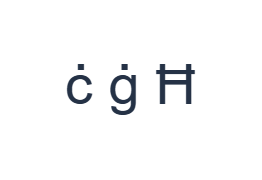
Используйте эти позиции по порядку: ` для ċ; затем [ для ġ; затем Shift + ] для Ħ. Добавьте один пробел между каждым выводом. При использовании экранных модификаторов выключайте их перед переходом на другой слой. Полученный текст редактора — ċ ġ Ħ. Это упражнение с символами, а не слово или перевод.
Базовый вывод правой скобки — ħ, а ее вывод с Shift — Ħ. Выключите Shift после последнего символа. Все три образца букв являются полными сопоставленными символами, поэтому нет необходимости вводить отдельную точку или добавлять знак вручную.
Проверьте результат перед повторным использованием
Убедитесь, что ċ и ġ сохраняют свои точки, а Ħ является предполагаемой заглавной формой. Затем проверьте свой реальный отрывок на наличие ż или Ż. Эти буквы отсутствуют в этом сопоставлении; вставьте точные требуемые символы или используйте другой метод ввода для полного текста.
Не заменяйте z только потому, что она доступна или потому, что отсутствующий знак выглядит маленьким. Копирование сохраняет введенную букву, а не исправляет написание. Сверяйте имена и другой важный текст с источником перед выбором формата загрузки.
Сохранить упражнение как изображение PNG
Откройте «Стиль текста» из значка шрифта. Используйте Arial размером 28 пкс, автоматический цвет и направление слева направо. Выключите жирный, курсив, подчеркивание и зачеркивание. Эти настройки применяются ко всему редактору. Шрифт меняет внешний вид, а не сохраненные символы; ваше устройство может использовать резервный шрифт для неподдерживаемых форм. Выберите «Готово», чтобы закрыть диалоговое окно стиля.
Выберите «Сохранить изображение», чтобы сохранить полное упражнение как PNG, с центрированными строками и темным текстом на белом фоне. Откройте файл и сравните его с образцом. Для редактируемой альтернативы выберите «Сохранить Word» (.docx), чтобы создать настоящий .docx, или используйте «Копировать текст» для обычного текста. Эти действия используют весь текст редактора, даже если выбрана только часть.
i2type-maltese.pngi2type-maltese.docx
Советы для этой раскладки
Проверьте покрытие перед долгой задачей
Если в отрывке часто встречаются отсутствующие буквы, составьте его с помощью полного метода ввода на мальтийском языке и используйте этот редактор для оформления и экспорта.
Отделяйте буквы от знаков препинания
Обратный апостроф и скобки здесь являются удобными позициями для букв. Проверьте альтернативные слои, когда вам действительно нужны знаки препинания в смешанном тексте.
Частые вопросы
Где находятся ċ и ġ?
Обратный апостроф вставляет ċ, а левая скобка вставляет ġ на базовом слое. Shift предоставляет их отображаемые заглавные формы.
Могу ли я ввести ż с этой видимой раскладки?
Сохраненное сопоставление не предоставляет ż или Ż. Вставьте требуемый символ или используйте другой подходящий метод ввода.
Сохраняет ли загрузка Word мальтийские символы редактируемыми?
Да. Он содержит введенный текст в реальном документе .docx. Откройте результат и проверьте его отображение на принимающем устройстве.
Попробуйте мальтийское упражнение
Используйте упражнение из трех букв, затем проверьте, что выбранный вами рабочий процесс ввода предоставляет каждую букву, необходимую для вашего мальтийского текста.


