

Изпробвайте тази клавиатура: Малтийска клавиатура
Подгответе отделен ред за упражнение
Отворете малтийската клавиатура. Ако вече има чернова в браузъра, запишете я, преди да използвате бутона за изтриване, за да започнете това упражнение. Поставете курсора в основния редактор и се уверете, че Shift, Caps и Alt Gr са изключени. Това дава на пробата предвидима начална точка.
Намерете знака за обратна наклонена черта (backquote) и позициите на двете скоби. Те предоставят букви в тази подредба, дори ако физическата ви клавиатура отпечатва пунктуация там. Упражнението завършва с Ħ, за да демонстрира промяната на регистъра чрез Shift при позицията на дясната скоба.
Въведете упражнението от три знака
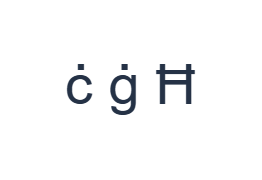
Използвайте тези позиции в ред: ` за ċ; след това [ за ġ; след това Shift + ] за Ħ. Добавете един интервал между всеки изход. Когато използвате екранни модификатори, изключвайте ги, преди да преминете към друг слой. Полученият текст в редактора е ċ ġ Ħ. Това е упражнение за символи, а не за дума или превод.
Основният изход на дясната скоба е ħ, а неговият изход с натиснат Shift е Ħ. Изключете Shift след последния символ. Всичките три примерни букви са напълно картографирани символи, така че няма нужда да въвеждате отделна точка или да добавяте знак ръчно.
Проверете резултата, преди да го използвате повторно
Проверете дали ċ и ġ запазват своите точки и дали Ħ е предвидената главна форма. След това проверете вашия реален пасаж за ż или Ż. Тези букви липсват в тази подредба; поставете точно необходимите символи или използвайте друг метод за въвеждане за пълния текст.
Не замествайте z само защото е налично или защото липсващ знак изглежда малък. Копирането запазва въведената буква, вместо да коригира правописа. Прегледайте имената и други важни текстове спрямо техния източник, преди да изберете формат за изтегляне.
Запазете упражнението като PNG изображение
Отворете „Стил на текста“ от иконата за шрифт. Използвайте Arial при 28 px, автоматичен цвят и посока от ляво надясно. Изключете удебеления, курсивния, подчертания и зачеркнатия текст. Тези настройки се прилагат за целия редактор. Шрифтът променя външния вид, а не съхранените символи; вашето устройство може да използва резервен шрифт за неподдържани форми. Изберете „Готово“, за да затворите диалоговия прозорец за стил.
Изберете „Запазване на изображение“, за да запишете цялото упражнение като PNG, с центрирани редове и тъмен текст на бял фон. Отворете файла и го сравнете с пробата. За редактируема алтернатива изберете „Запазване на Word“ (.docx), за да създадете истински .docx, или използвайте „Копиране на текст“ за обикновен текст. Тези действия използват целия текст в редактора, дори когато е избрана само част от него.
i2type-maltese.pngi2type-maltese.docx
Съвети за тази подредба
Проверете покритието преди дълга задача
Ако в пасажа често липсват букви, съставете го с пълноценен метод за въвеждане на малтийски език и използвайте този редактор за стилизиране и експорт.
Дръжте буквите отделно от пунктуацията
Обратната наклонена черта и скобите са удобни позиции за букви тук. Проверете алтернативните слоеве, когато действително се нуждаете от пунктуация в смесен текст.
Често задавани въпроси
Къде са ċ и ġ?
Обратната наклонена черта вмъква ċ, а лявата скоба вмъква ġ на базовия слой. Shift предоставя техните показани главни форми.
Мога ли да въведа ż от тази видима подредба?
Запазената подредба не предоставя ż или Ż. Поставете необходимия символ или използвайте друг подходящ метод за въвеждане.
Дали изтеглянето на Word запазва малтийските символи редактируеми?
Да. То съдържа въведения текст в реален .docx документ. Отворете резултата и прегледайте изобразяването му на приемащото устройство.
Опитайте малтийското упражнение
Използвайте упражнението с три букви, след което проверете дали избраният от вас работен процес за въвеждане осигурява всяка буква, необходима за вашия малтийски текст.


