

Preizkusite to tipkovnico: Malteška tipkovnica
Pripravite ločeno vadbeno vrstico
Odprite malteško tipkovnico. Če je osnutek v brskalniku že prisoten, ga shranite, preden uporabite gumb za smeti za začetek te vaje. Postavite kazalko v glavni urejevalnik in se prepričajte, da sta Shift, Caps in Alt Gr izklopljena. To daje vzorcu predvidljivo izhodišče.
Poiščite narekovaj in položaja obeh oklepajev. Na tej razporeditvi zagotavljajo črke, tudi če vaša fizična tipkovnica tam natisne ločila. Vaja se konča z Ħ za prikaz spremembe Shift na položaju desnega oklepaja.
Vnesite tričrkovno vajo
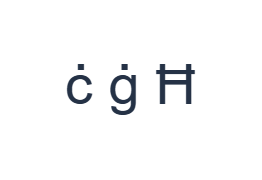
Uporabite te položaje v naslednjem vrstnem redu: ` za ċ; nato [ za ġ; nato Shift + ] za Ħ. Med vsakim vnosom dodajte en presledek. Ko uporabljate modifikatorje na zaslonu, jih izklopite, preden preklopite na drugo plast. Nastalo besedilo v urejevalniku je ċ ġ Ħ. To je vaja za znake, ne za besedo ali prevod.
Osnovni izhod desnega oklepaja je ħ, njegov izhod s tipko Shift pa je Ħ. Po zadnjem znaku izklopite Shift. Vse tri vzorčne črke so popolnoma preslikani znaki, zato ni treba vnašati ločene pike ali ročno dodajati znamenj.
Preverite rezultat pred ponovno uporabo
Preverite, ali ċ in ġ ohranita svoji piki in ali je Ħ predvidena velika oblika. Nato preglejte svoje dejansko besedilo za ż ali Ż. Teh črk v tej preslikavi ni; prilepite točno zahtevane znake ali uporabite drug način vnosa za celotno besedilo.
Ne nadomeščajte črke z samo zato, ker je na voljo ali ker je manjkajoče znamenje videti majhno. Kopiranje ohrani vneseno črko, namesto da bi popravljalo črkovanje. Pred izbiro formata za prenos preverite imena in drugo pomembno besedilo glede na vir.
Shranite vajo kot sliko PNG
Odprite Slog besedila prek ikone pisave. Uporabite Arial pri 28 px, samodejno barvo in smer od leve proti desni. Izklopite krepko, ležeče, podčrtano in prečrtano. Te nastavitve veljajo za celoten urejevalnik. Pisava spremeni videz, ne shranjenih znakov; vaša naprava lahko uporabi nadomestno pisavo za nepodprte oblike. Izberite Končano, da zaprete pogovorno okno sloga.
Izberite Shrani sliko, da shranite celotno vajo kot PNG, s centriranimi vrsticami in temnim besedilom na belem ozadju. Odprite datoteko in jo primerjajte z vzorcem. Za različico, ki jo je mogoče urejati, izberite Shrani Word (.docx), da ustvarite pravi .docx, ali uporabite Kopiraj besedilo za navadno besedilo. Ta dejanja uporabijo celotno besedilo urejevalnika, tudi če je izbran le del.
i2type-maltese.pngi2type-maltese.docx
Nasveti za to razporeditev
Pred dolgim opravilom preverite pokritost
Če besedilo pogosto vsebuje manjkajoče črke, ga sestavite s popolnim malteškim načinom vnosa in uporabite ta urejevalnik za oblikovanje in izvoz.
Črke ločite od ločil
Narekovaj in oklepaji so tukaj priročni položaji za črke. Preglejte alternativne plasti, ko v mešanem besedilu dejansko potrebujete ločila.
Pogosta vprašanja
Kje sta ċ in ġ?
Narekovaj vstavi ċ, levi oklepaj pa ġ na osnovni plasti. Shift zagotavlja njuni prikazani veliki obliki.
Ali lahko vnesem ż s te vidne razporeditve?
Ohranjena preslikava ne zagotavlja ż ali Ż. Prilepite zahtevani znak ali uporabite drug ustrezen način vnosa.
Ali prenos Word ohrani malteške znake ureljive?
Da. Vsebuje vneseno besedilo v pravem dokumentu .docx. Odprite rezultat in preverite njegov prikaz na prejemni napravi.
Poskusite malteško vajo
Uporabite vajo s tremi črkami, nato preverite, ali vaš izbrani potek vnosa zagotavlja vsako črko, ki jo potrebuje vaše malteško besedilo.


