

جرب لوحة المفاتيح هذه: لوحة مفاتيح مالطية
جهز سطر تمرين منفصلاً
افتح لوحة المفاتيح المالطية. إذا كانت مسودة المتصفح موجودة بالفعل، احفظها قبل استخدام زر سلة المهملات لبدء هذا التمرين. ضع مؤشر الكتابة في المحرر الرئيسي وتأكد من إيقاف تشغيل Shift و Caps و Alt Gr. هذا يعطي العينة نقطة بداية يمكن التنبؤ بها.
ابحث عن علامة الاقتباس العكسية وموضعي القوسين. إنها توفر أحرفاً في هذا التخطيط، حتى لو كانت لوحة مفاتيحك المادية تطبع علامات ترقيم هناك. ينتهي التمرين بـ Ħ لتوضيح تغيير حالة Shift في موضع القوس الأيمن.
أدخل تمرين الأحرف الثلاثة
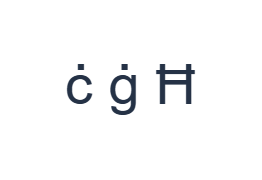
استخدم هذه المواضع بالترتيب: ` لـ ċ؛ ثم [ لـ ġ؛ ثم Shift + ] لـ Ħ. أضف مسافة واحدة بين كل مخرج. عند استخدام مفاتيح التعديل التي تظهر على الشاشة، قم بإيقاف تشغيلها قبل الانتقال إلى طبقة مختلفة. نص المحرر الناتج هو ċ ġ Ħ. هذا تمرين على الأحرف، وليس كلمة أو ترجمة.
مخرج القوس الأيمن الأساسي هو ħ ومخرجه مع Shift هو Ħ. أوقف تشغيل Shift بعد الحرف الأخير. جميع أحرف العينة الثلاثة هي أحرف معينة كاملة، لذلك لا توجد حاجة لإدخال نقطة منفصلة أو إضافة علامة يدوياً.
تحقق من النتيجة قبل إعادة استخدامها
تحقق من أن ċ و ġ تحتفظان بنقطتيهما وأن Ħ هي صيغة الحرف الكبير المقصودة. ثم افحص النص الفعلي الخاص بك بحثاً عن ż أو Ż. هذه الحروف غير موجودة في هذا التخطيط؛ الصق الحروف المطلوبة بدقة أو استخدم طريقة إدخال أخرى للنص الكامل.
لا تستبدل حرف z لمجرد أنه متاح أو لأن علامة مفقودة تبدو صغيرة. النسخ يحافظ على الحرف المدخل بدلاً من تصحيح الإملاء. راجع الأسماء والنصوص المهمة الأخرى مقابل مصدرها قبل اختيار تنسيق التنزيل.
احفظ التمرين كصورة PNG
افتح تنسيق النص (Text style) من أيقونة الخط. استخدم Arial بحجم 28 بكسل، ولون تلقائي، واتجاه من اليسار إلى اليمين. أوقف تفعيل الخط العريض، والمائل، والتسطير، وخط يتوسط النص. تنطبق هذه الإعدادات على المحرر بأكمله. يغير الخط المظهر، وليس الأحرف المخزنة؛ قد يستخدم جهازك خطاً احتياطياً للأشكال غير المدعومة. اختر تم (Done) لإغلاق مربع حوار النمط.
اختر حفظ الصورة (Save image) لحفظ التمرين الكامل كملف PNG، مع خطوط متمركزة ونص داكن على خلفية بيضاء. افتح الملف وقارنه بالعينة. للحصول على بديل قابل للتحرير، اختر حفظ Word (.docx) لإنشاء ملف .docx حقيقي، أو استخدم نسخ النص (Copy text) للنص العادي. تستخدم هذه الإجراءات كل نص المحرر حتى عند تحديد جزء منه فقط.
i2type-maltese.pngi2type-maltese.docx
نصائح لهذا التخطيط
تحقق من التغطية قبل البدء بمهمة طويلة
إذا كان النص يحتوي على حروف مفقودة بشكل متكرر، قم بكتابته باستخدام طريقة إدخال مالطية كاملة واستخدم هذا المحرر للتنسيق والتصدير.
حافظ على تمييز الحروف عن علامات الترقيم
تعد الفاصلة العليا والأقواس مواقع مريحة للحروف هنا. افحص الطبقات البديلة عندما تحتاج فعلياً إلى علامات ترقيم في نص مختلط.
أسئلة شائعة
أين ċ و ġ؟
تدرج الفاصلة العليا ċ ويدرج القوس الأيسر ġ في الطبقة الأساسية. يوفر مفتاح Shift صيغ الحروف الكبيرة المعروضة لها.
هل يمكنني إدخال ż من هذا التخطيط المرئي؟
التخطيط المحفوظ لا يوفر ż أو Ż. الصق الحرف المطلوب أو استخدم طريقة إدخال أخرى مناسبة.
هل يحافظ تنزيل Word على حروف اللغة المالطية قابلة للتحرير؟
نعم. فهو يحتوي على النص المدخل في مستند .docx حقيقي. افتح النتيجة وراجع طريقة عرضها على الجهاز المستقبل.
جرب التمرين المالطي
استخدم تمرين الحروف الثلاثة، ثم تحقق من أن سير عمل الإدخال الذي اخترته يوفر كل حرف يحتاجه نصك المالطي.


