

Bu klavyeyi deneyin: Maltaca Klavye
Ayrı bir alıştırma satırı hazırlayın
Maltaca klavyesini açın. Eğer bir tarayıcı taslağı zaten mevcutsa, bu alıştırmaya başlamadan önce çöp kutusu düğmesini kullanarak onu kaydedin. İmleci ana düzenleyiciye getirin ve Shift, Caps ve Alt Gr tuşlarının kapalı olduğundan emin olun. Bu, örneğe öngörülebilir bir başlangıç noktası sağlar.
Ters tırnak ve iki parantez konumunu bulun. Fiziksel klavyenizde orada noktalama işaretleri basılı olsa bile, bu düzen üzerinde harf sağlarlar. Alıştırma, sağ parantez konumundaki Shift durumu değişikliğini göstermek için Ħ ile biter.
Üç karakterli alıştırmayı girin
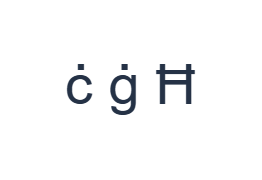
ċ için ` ; ardından ġ için [ ; ardından Ħ için Shift + ] kullanın. Her çıktı arasına bir Boşluk ekleyin. Ekran üstü değiştiricileri kullanırken, farklı bir katmana geçmeden önce bunları kapatın. Ortaya çıkan düzenleyici metni ċ ġ Ħ şeklindedir. Bu bir karakter alıştırmasıdır, bir kelime veya çeviri değildir.
Temel sağ parantez çıktısı ħ ve kaydırılmış çıktısı Ħ'dir. Son karakterden sonra Shift'i kapatın. Her üç örnek harf de tam eşlenmiş karakterlerdir, bu nedenle ayrı bir nokta girmeye veya manuel olarak bir işaret eklemeye gerek yoktur.
Yeniden kullanmadan önce sonucu kontrol edin
ċ ve ġ karakterlerinin noktalarını koruduğundan ve Ħ karakterinin amaçlanan büyük harf formu olduğundan emin olun. Ardından gerçek pasajınızı ż veya Ż için inceleyin. Bu harfler bu eşlemede yoktur; tam metin için tam olarak gerekli karakterleri yapıştırın veya başka bir giriş yöntemi kullanın.
Sadece mevcut olduğu veya eksik bir işaret küçük göründüğü için z harfini ikame etmeyin. Kopyalama, yazımı düzeltmek yerine girilen harfi korur. Bir indirme biçimi seçmeden önce isimleri ve diğer önemli metinleri kaynaklarına göre gözden geçirin.
Alıştırmayı bir PNG görseli olarak kaydedin
Yazı tipi simgesinden Metin stili'ni açın. 28 px boyutunda Arial kullanın, Otomatik renk ve Soldan sağa yönlendirmeyi seçin. Kalın, italik, altı çizili ve üstü çizili seçeneklerini kapatın. Bu ayarlar tüm düzenleyici için geçerlidir. Yazı tipi görünümü değiştirir, depolanan karakterleri değil; cihazınız desteklenmeyen şekiller için yedek bir yazı tipi kullanabilir. Stil iletişim kutusunu kapatmak için Bitti'yi seçin.
Tüm alıştırmayı, ortalanmış satırlar ve beyaz arka plan üzerinde koyu metin ile bir PNG olarak kaydetmek için Görseli kaydet'i seçin. Dosyayı açın ve örnekle karşılaştırın. Düzenlenebilir bir alternatif için, gerçek bir .docx oluşturmak üzere Word (.docx) olarak kaydet'i seçin veya düz metin için Metni kopyala'yı kullanın. Bu işlemler, sadece bir kısmı seçilmiş olsa bile tüm düzenleyici metnini kullanır.
i2type-maltese.pngi2type-maltese.docx
Bu düzen için ipuçları
Uzun bir görevden önce kapsamı kontrol edin
Pasaj sık sık eksik harfler içeriyorsa, onu tam bir Maltaca giriş yöntemiyle oluşturun ve bu düzenleyiciyi biçimlendirme ve dışa aktarma için kullanın.
Harfleri noktalama işaretlerinden ayrı tutun
Ters tırnak ve parantezler burada uygun harf konumlarıdır. Karma metinde noktalama işaretlerine gerçekten ihtiyacınız olduğunda alternatif katmanları inceleyin.
Sıkça sorulan sorular
ċ ve ġ nerede?
Ters tırnak ċ ekler ve sol parantez temel katmanda ġ ekler. Shift, görüntülenen büyük harf formlarını sağlar.
Bu görünür düzenden ż girebilir miyim?
Korunan eşleme ż veya Ż sağlamaz. Gerekli karakteri yapıştırın veya başka bir uygun giriş yöntemi kullanın.
Word indirmesi Maltaca karakterleri düzenlenebilir tutar mı?
Evet. Gerçek bir .docx belgesinde girilen metni içerir. Sonucu açın ve alıcı cihazdaki oluşturulmasını gözden geçirin.
Maltaca alıştırmasını deneyin
Üç harfli alıştırmayı kullanın, ardından seçtiğiniz giriş iş akışının Maltaca metninizin ihtiyaç duyduğu her harfi sağladığından emin olun.


