

Wypróbuj tę klawiaturę: Klawiatura maltańska
Przygotuj oddzielny wiersz ćwiczeniowy
Otwórz klawiaturę maltańską. Jeśli w przeglądarce znajduje się już szkic, zapisz go przed użyciem przycisku kosza, aby rozpocząć to ćwiczenie. Umieść kursor w głównym edytorze i upewnij się, że Shift, Caps oraz Alt Gr są wyłączone. Zapewni to przewidywalny punkt wyjścia dla próbki.
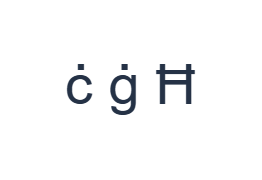
Znajdź backquote oraz dwie pozycje nawiasów. Na tym układzie dostarczają one litery, nawet jeśli fizyczna klawiatura drukuje w tych miejscach znaki interpunkcyjne. Ćwiczenie kończy się znakiem Ħ, aby zademonstrować zmianę wielkości liter przy użyciu klawisza Shift na pozycji prawego nawiasu.
Wprowadź trzyznakowe ćwiczenie
Użyj tych pozycji w kolejności: ` dla ċ; następnie [ dla ġ; potem Shift + ] dla Ħ. Dodaj jedną spację między każdym znakiem. Używając modyfikatorów ekranowych, wyłącz je przed przejściem do innej warstwy. Wynikowy tekst w edytorze to ċ ġ Ħ. Jest to ćwiczenie znakowe, a nie słowo czy tłumaczenie.
Podstawowym znakiem prawego nawiasu jest ħ, a po użyciu Shift jest to Ħ. Wyłącz Shift po ostatnim znaku. Wszystkie trzy przykładowe litery są pełnymi znakami mapowanymi, więc nie ma potrzeby wpisywania osobnej kropki ani dodawania znaku ręcznie.
Sprawdź wynik przed ponownym użyciem
Sprawdź, czy ċ i ġ zachowują swoje kropki oraz czy Ħ jest zamierzoną formą wielkiej litery. Następnie sprawdź swój właściwy tekst pod kątem ż lub Ż. Te litery są nieobecne w tym mapowaniu; wklej wymagane znaki lub użyj innej metody wprowadzania dla pełnego tekstu.
Nie zastępuj litery z tylko dlatego, że jest dostępna lub brakujący znak wygląda na mały. Kopiowanie zachowuje wprowadzony znak, zamiast poprawiać pisownię. Sprawdź nazwiska i inne ważne teksty w źródle przed wybraniem formatu pobierania.
Zapisz ćwiczenie jako obraz PNG
Otwórz styl tekstu z ikony czcionki. Użyj Arial w rozmiarze 28 px, koloru automatycznego i kierunku od lewej do prawej. Wyłącz pogrubienie, kursywę, podkreślenie i przekreślenie. Te ustawienia dotyczą całego edytora. Czcionka zmienia wygląd, a nie zapisane znaki; Twoje urządzenie może używać czcionki zastępczej dla nieobsługiwanych kształtów. Wybierz Gotowe, aby zamknąć okno stylu.
Wybierz Zapisz obraz, aby zapisać kompletne ćwiczenie jako PNG, z wyśrodkowanymi liniami i ciemnym tekstem na białym tle. Otwórz plik i porównaj go z próbką. Aby uzyskać edytowalną alternatywę, wybierz Zapisz Word (.docx), aby utworzyć prawdziwy .docx, lub użyj Kopiuj tekst dla zwykłego tekstu. Te akcje używają całego tekstu edytora, nawet jeśli zaznaczona jest tylko jego część.
i2type-maltese.pngi2type-maltese.docx
Wskazówki dla tego układu
Sprawdź zasięg znaków przed długim zadaniem
Jeśli w tekście często brakuje liter, utwórz go za pomocą pełnej metody wprowadzania języka maltańskiego, a tego edytora użyj do formatowania i eksportu.
Oddzielaj litery od znaków interpunkcyjnych
Backquote i nawiasy to tutaj wygodne pozycje liter. Sprawdź alternatywne warstwy, gdy faktycznie potrzebujesz interpunkcji w tekście mieszanym.
Częste pytania
Gdzie są ċ i ġ?
Backquote wstawia ċ, a lewy nawias wstawia ġ na warstwie podstawowej. Shift zapewnia ich wyświetlane formy wielkich liter.
Czy mogę wpisać ż z tego widocznego układu?
Zachowane mapowanie nie zapewnia ż ani Ż. Wklej wymagany znak lub użyj innej odpowiedniej metody wprowadzania.
Czy pobrany plik Word zachowuje edytowalność znaków maltańskich?
Tak. Zawiera on wprowadzony tekst w prawdziwym dokumencie .docx. Otwórz wynik i sprawdź jego renderowanie na urządzeniu odbiorczym.
Wypróbuj ćwiczenie maltańskie
Wykonaj ćwiczenie z trzema literami, a następnie sprawdź, czy wybrany przepływ pracy zapewnia każdą literę potrzebną w Twoim tekście maltańskim.


