

Bu klavyeyi deneyin: Malayalamca Klavye
Ayrı bir alıştırma satırı hazırlayın
Malayalam klavyesini açın. Eğer bir tarayıcı taslağı zaten mevcutsa, bu alıştırmaya başlamadan önce çöp kutusu düğmesini kullanarak onu kaydedin. İmleci ana düzenleyiciye getirin ve Shift, Caps ve Alt Gr tuşlarının kapalı olduğundan emin olun. Bu, örneğe öngörülebilir bir başlangıç noktası sağlar.
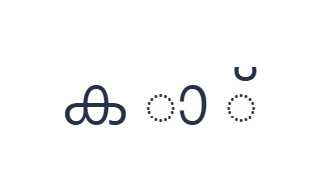
Alıştırma, aralarında boşluklar bulunan ക, ാ ve ് kullanır. Bu bir kelime veya önerilen bir hece dizisi değildir. İşaretlerin yalıtılması, eşlemelerini belirginleştirir; ancak bir işaretin eklenecek bir harfi olmadığında yazı tipi destekleyici bir noktalı şekil gösterebilir.
Üç karakterli alıştırmayı girin
ക için K; ardından ാ için E; ardından ് için D konumlarını sırayla kullanın. Her çıktı arasına bir Boşluk ekleyin. Ekran üstü değiştiricileri kullanırken, farklı bir katmana geçmeden önce bunları kapatın. Ortaya çıkan düzenleyici metni ക ാ ് şeklindedir. Bu bir karakter alıştırmasıdır, bir kelime veya çeviri değildir.
İkinci ve üçüncü öğeler işarettir, bağımsız sesli harfler değildir. E ile Shift tuşuna basmak bunun yerine ആ sağlar. Bu örnek için tam temel konumları kullanın, böylece sonuç, ek bir dönüştürme adımı olmaksızın seçilen tuşların ne eklediğini gösterir.
Yeniden kullanmadan önce sonucu kontrol edin
Ayrılmış karakterleri tuşlarla karşılaştırın, ardından kullanmayı düşündüğünüz yazı tipindeki sonucu inceleyin. Bir işaret, diğer karakterlerin yanındayken görünümünü değiştirebilir. Bu oluşturma, düzenleyicinin diziyi kontrol ettiğinin veya sırasını düzelttiğinin kanıtı değildir.
Gerçek Malayalam metnini hazırlarken, amaçlanan yazıma göre çalışın ve gerekli diziyi girin. Mevcut katmanlarda bulunmayan gerekli formları yapıştırın. Kopyaladıktan veya indirdikten sonra, özellikle alıcı uygulama farklı bir yazı tipi kullanıyorsa, son pasajı gözden geçirin.
Alıştırmayı bir PNG görseli olarak kaydedin
Yazı tipi simgesinden Metin stili'ni açın. 28 px boyutunda Arial kullanın, Otomatik renk ve Soldan sağa yönlendirmeyi seçin. Kalın, italik, altı çizili ve üstü çizili seçeneklerini kapatın. Bu ayarlar tüm düzenleyici için geçerlidir. Yazı tipi görünümü değiştirir, depolanan karakterleri değil; cihazınız desteklenmeyen şekiller için yedek bir yazı tipi kullanabilir. Stil iletişim kutusunu kapatmak için Bitti'yi seçin.
Tüm alıştırmayı, ortalanmış satırlar ve beyaz arka plan üzerinde koyu metin ile bir PNG olarak kaydetmek için Görseli kaydet'i seçin. Dosyayı açın ve örnekle karşılaştırın. Düzenlenebilir bir alternatif için, gerçek bir .docx oluşturmak üzere Word (.docx) olarak kaydet'i seçin veya düz metin için Metni kopyala'yı kullanın. Bu işlemler, sadece bir kısmı seçilmiş olsa bile tüm düzenleyici metnini kullanır.
i2type-malayalam.pngi2type-malayalam.docx
Bu düzen için ipuçları
Yalıtılmış bir testi yalıtılmış tutun
Örnek boşluklarını kaldırmayın ve sonucu doğrulanmış bir kelime olarak ele almayın. Amaç, gerçek metinde kullanmadan önce eşlemeleri tanımlamaktır.
Revizyon için bir metin dosyası seçin
Başka bir kişinin pasajı gözden geçirmesi gerektiğinde Word kullanın. Bir resim mevcut görünümünü gösterebilir ancak Malayalam metni olarak düzenlenemez.
Sıkça sorulan sorular
Bir işaret neden kendi başına farklı görünebilir?
Birleştirme işaretleri, çevreleyen karakterlere ve yazı tipi şekillendirmesine bağlıdır. Yalıtılmış bir örnek, işareti görünür kılmak için destekleyici bir şekille çizilebilir.
Shift, büyük harf Malayalam anlamına mı gelir?
Hayır. Bağımsız sesli harfler ve ek ünsüzler dahil olmak üzere başka bir açık katman seçer. Değiştirilen her tuş etiketini inceleyin.
Dışa aktarma, kötü sıralanmış bir diziyi düzeltir mi?
Hayır. Kopyalama ve indirmeler girilen metni kullanır. Kaydetmeden önce diziyi gözden geçirin ve düzeltin, gerekli bir karakter eksik olduğunda başka bir giriş kaynağı kullanın.
Malayalam alıştırmasını deneyin
Haritayı anlamak için ayrılmış işaretleri kullanın, ardından son dosyanızı oluşturmadan önce tam bir Malayalam dizisini gözden geçirin.


