Bu klavyeyi deneyin: Tamilce Klavye
Ayrı bir alıştırma satırı hazırlayın
Tamilce klavyeyi açın. Eğer bir tarayıcı taslağı zaten mevcutsa, bu alıştırmaya başlamak için çöp kutusu düğmesini kullanmadan önce kaydedin. İmleci ana düzenleyiciye yerleştirin ve Shift, Caps ve Alt Gr tuşlarının kapalı olduğundan emin olun. Bu, örneğe öngörülebilir bir başlangıç noktası sağlar.
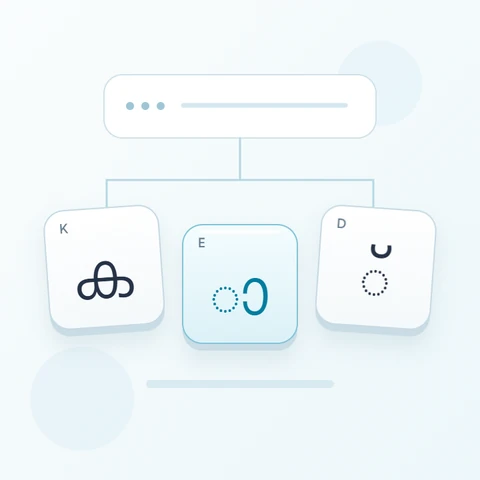
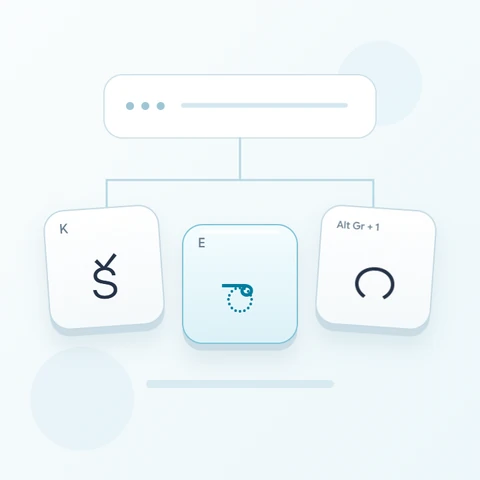
அ için A, க için H ve ் için F konumlarını bulun. Alıştırma, bağımsız sesli harf, ünsüz ve işaretin ayrı kalması için aralarına boşluklar yerleştirir. Bu bir Tamilce kelime değildir veya düzenin gerekli her heceyi oluşturabileceğine dair bir gösteri değildir.
Üç karakterli alıştırmayı girin
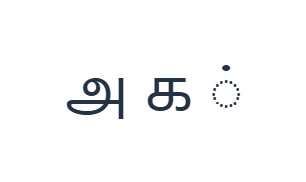
Bu konumları sırayla kullanın: அ için A ; ardından க için H ; ardından ் için F . Her çıktı arasına bir boşluk ekleyin. Ekran üstü değiştiricileri kullanırken, farklı bir katmana geçmeden önce bunları kapatın. Ortaya çıkan düzenleyici metni அ க ் şeklindedir. Bu bir karakter alıştırmasıdır, bir kelime veya çeviri değildir.
Son işaret, temel bir harften ayrıldığında farklı görünebilir. Görüntülenmesi yazı tipine ve bitişik karakterlere bağlıdır. Tanıdık bir kelimeye benzeyene kadar diziyi değiştirmek yerine, bu karşılaştırma için örnek boşluklarını koruyun.
Yeniden kullanmadan önce sonucu kontrol edin
Örneği üç görünür tuşla karşılaştırın. Gerçek bir metne geçmeden önce, gerekli her sesli harf işaretini ve kombinasyonu inceleyin. Bu saklanan harita tam bir set sağlamaz, bu nedenle eksik formlar veya metnin tamamı için uygun bir Tamil giriş yöntemi kullanın.
Daha iyi bir iş akışı olduğunda, gözden geçirilmiş metni düzenleyiciye yapıştırın. Doğru bir dizinin bir kısmını, sadece benzer göründüğü için izole bir sembolle değiştirmekten kaçının. Düzenleyici ve dışa aktarma, girilenleri korur; Tamil yazımını doğrulamaz veya heceyi onarmaz.
Alıştırmayı bir PNG görseli olarak kaydedin
Yazı tipi simgesinden Metin stili'ni açın. 28 px boyutunda Arial kullanın, Otomatik renk ve Soldan sağa yönlendirmeyi seçin. Kalın, italik, altı çizili ve üstü çizili seçeneklerini kapatın. Bu ayarlar tüm düzenleyici için geçerlidir. Yazı tipi görünümü değiştirir, depolanan karakterleri değil; cihazınız desteklenmeyen şekiller için yedek bir yazı tipi kullanabilir. Stil iletişim kutusunu kapatmak için Bitti'yi seçin.
Tüm alıştırmayı, ortalanmış satırlar ve beyaz arka plan üzerinde koyu metin ile bir PNG olarak kaydetmek için Görseli kaydet'i seçin. Dosyayı açın ve örnekle karşılaştırın. Düzenlenebilir bir alternatif için, gerçek bir .docx oluşturmak üzere Word (.docx) olarak kaydet'i seçin veya düz metin için Metni kopyala'yı kullanın. Bu işlemler, sadece bir kısmı seçilmiş olsa bile tüm düzenleyici metnini kullanır.
i2type-tamil.pngi2type-tamil.docx
Bu düzen için ipuçları
Kapsamı erkenden test edin
Uzun bir mesaja başlamadan önce gerekli karakterleri onaylayın. Eksik formlar, farklı bir harf kullanmak için değil, başka bir giriş kaynağı seçmek için bir nedendir.
Kompozisyondan sonra düzenleyiciyi kullanın
Başka bir yerde girilen tam bir metin burada stillendirilebilir, kopyalanabilir ve indirilebilir. Sabit bir görsel oluşturmadan önce yapıştırılan metni kontrol edin.
Sıkça sorulan sorular
Bu, tüm Tamil hecelerini otomatik olarak oluşturur mu?
Hayır. Eşlenen karakterleri doğrudan ekler; tam sesli harf işareti kapsamı ve hece oluşturucusu yoktur.
Son işaret neden tek başına alışılmadık görünebilir?
İzole işaretin bu testte bitişik bir ünsüzü yoktur. Bir yazı tipi, onu tam bir dizideki aynı işaretten farklı görüntüleyebilir.
Başka bir yerde oluşturulan doğru Tamil metnini kaydedebilir miyim?
Evet. Gözden geçirilmiş metni yapıştırın ve düzenlenebilir çıktı için Word veya oluşturulmuş bir görsel için PNG kullanın. Sonucu destekleyen bir yazı tipinde inceleyin.
Tamil alıştırmasını deneyin
Kapsamı değerlendirmek için izole testi kullanın, ardından stillendirip kaydetmeden önce gözden geçirilmiş tam bir Tamil metni getirin.