練習用の行を別に用意する
タミル語キーボードを開きます。ブラウザに下書きがある場合は、ゴミ箱ボタンでこの練習を始める前に保存してください。メインエディタにカーソルを置き、Shift、Caps、Alt Grがオフになっていることを確認します。これにより、サンプルの開始位置が予測可能になります。
அにはA、கにはH、்にはFを配置します。この練習では、独立した母音、子音、記号が分離するように間にスペースを入れています。これはタミル語の単語ではなく、レイアウトですべての必要な音節を作成できることを示すものでもありません。
3文字の練習を入力する
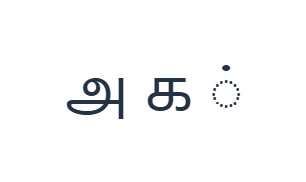
次の順序でキーを使用してください:அにはA、次にகにはH、最後に்にはF。各出力の間にスペースを1つ追加します。画面上の修飾キーを使用する場合は、別のレイヤーに移動する前にオフにしてください。エディタの最終的なテキストは அ க ் となります。これは文字の練習であり、単語や翻訳ではありません。
最後の記号は、基本文字から分離されると表示が異なる場合があります。表示はフォントや隣接する文字に依存します。馴染みのある単語に見えるまで順序を変えるのではなく、この比較のためにサンプルの間隔を維持してください。
再利用する前に結果を確認する
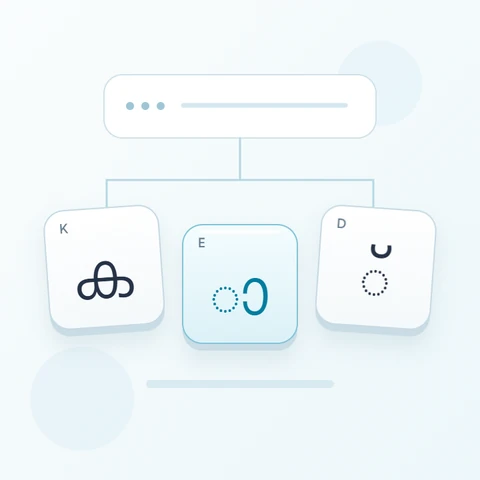
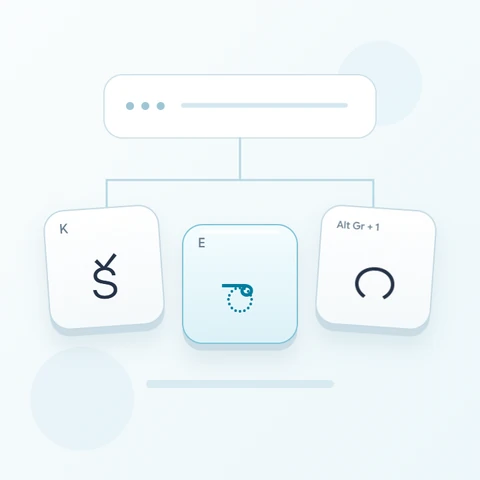
サンプルと3つの表示キーを照合してください。実際の文章に進む前に、必要なすべての母音記号と組み合わせを確認してください。この保持されたマップは完全なセットを提供するものではないため、不足している形式や文章全体については、適切なタミル語入力メソッドを使用してください。
レビュー済みの構成テキストは、その方が効率的なワークフローである場合にエディタに貼り付けてください。正しいシーケンスの一部を、見た目が似ているという理由だけで孤立した記号に置き換えないでください。エディタとエクスポートは入力された内容を保持しますが、タミル語の綴りを検証したり音節を修復したりはしません。
練習内容をPNG画像として保存する
フォントアイコンからテキストスタイルを開きます。Arialを28 px、自動カラー、左から右への方向で使用してください。太字、斜体、下線、取り消し線はオフにします。これらの設定はエディタ全体に適用されます。フォントは見た目を変えるだけで、保存された文字は変わりません。お使いのデバイスでは、サポートされていない形状に対して代替フォントが使用される場合があります。「完了」を選択してスタイルダイアログを閉じます。
「画像を保存」を選択して、中央揃えの行と白背景に暗い文字の構成で、練習内容全体をPNGとして保存します。ファイルを開いてサンプルと比較してください。編集可能な代替案が必要な場合は、「Wordを保存 (.docx)」を選択して実際の.docxを作成するか、「テキストをコピー」を使用してプレーンテキストとして保存します。これらの操作は、一部のみが選択されている場合でもエディタ内のすべてのテキストを使用します。
i2type-tamil.pngi2type-tamil.docx
このレイアウトのヒント
早期にカバレッジをテストする
長いメッセージを開始する前に、必要な文字を確認してください。不足している形式がある場合は、別の文字で代用するのではなく、別の入力ソースを選択する理由となります。
構成後にエディタを使用する
他の場所で入力された完全な文章も、ここでスタイル設定、コピー、ダウンロードが可能です。固定画像を作成する前に、貼り付けたテキストを確認してください。
よくある質問
これでタミル語のすべての音節が自動的に作成されますか?
いいえ。マッピングされた文字を直接挿入するだけで、母音記号の完全なカバレッジや音節コンポーザーは備えていません。
なぜ最後の記号は単独だと奇妙に見えるのですか?
このテストでは、孤立した記号に隣接する子音がないためです。フォントによっては、完全なシーケンス内の同じ記号とは異なる表示になる場合があります。
他の場所で作成した正しいタミル語テキストを保存できますか?
はい。レビュー済みのテキストを貼り付け、編集可能な出力には Word を、レンダリングされた画像には PNG を使用してください。サポートされているフォントで結果を確認してください。
タミル語の練習を試す
孤立したテストを使用してカバレッジを評価し、その後、スタイル設定や保存を行う前に、レビュー済みの完全なタミル語の文章を取り込んでください。