

練習用の行を別に用意する
テルグ語キーボードを開きます。ブラウザのドラフトが既に存在する場合は、ゴミ箱ボタンを使用してこの練習を開始する前に保存してください。メインエディタにキャレットを置き、Shift、Caps、Alt Gr がオフになっていることを確認します。これにより、サンプルに予測可能な開始点が与えられます。
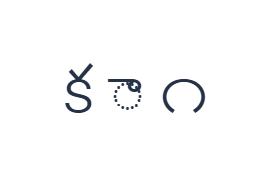
ベースレイヤーで క にはK、ా にはEを見つけます。最後の項目は Alt Gr と 1 を使用して ౧ を入力します。スペースはこれらを個別のマッピング例にするためのものであり、単語やテルグ語の正しいスペースの入れ方を提案するものではありません。
3文字の練習を入力する
次の順序でキーを使用してください:కにはK、次にాにはE、最後にAlt Gr + 1で౧。各出力の間にスペースを1つ追加します。画面上の修飾キーを使用する場合は、別のレイヤーに移動する前にオフにしてください。エディタの最終的なテキストは క ా ౧ となります。これは文字の練習であり、単語や翻訳ではありません。
Alt Grは最後の数字を入力する時だけオンにし、その後はオフにしてください。ベースレイヤーの1はラテン数字の1を、Shiftキーを押しながら1を押すとデーヴァナーガリー数字の१を入力できます。これらは混在した文書では一見正しく見えることがありますが、保存される文字は異なります。
再利用する前に結果を確認する
最後の数字はAlt Grキーのラベルと照らし合わせて確認してください。数字の書式が間違っている場合は、正しいレイヤーを使用して文字を置き換えてください。フォントの変更は数字セットの変換ではなく、コピーしてもある書式が別の書式に置き換わることはありません。
独立した母音記号は、実際のテキストでは子音の横で表示が異なる場合があります。意図した文字シーケンスを入力し、対応するフォントで確認してください。この直接入力キーボードは、シーケンスの校正や、ローマ字表記から正しい母音記号を推測する機能はありません。
練習内容をPNG画像として保存する
フォントアイコンからテキストスタイルを開きます。Arialを28 px、自動カラー、左から右への方向で使用してください。太字、斜体、下線、取り消し線はオフにします。これらの設定はエディタ全体に適用されます。フォントは見た目を変えるだけで、保存された文字は変わりません。お使いのデバイスでは、サポートされていない形状に対して代替フォントが使用される場合があります。「完了」を選択してスタイルダイアログを閉じます。
「画像を保存」を選択して、中央揃えの行と白背景に暗い文字の構成で、練習内容全体をPNGとして保存します。ファイルを開いてサンプルと比較してください。編集可能な代替案が必要な場合は、「Wordを保存 (.docx)」を選択して実際の.docxを作成するか、「テキストをコピー」を使用してプレーンテキストとして保存します。これらの操作は、一部のみが選択されている場合でもエディタ内のすべてのテキストを使用します。
i2type-telugu.pngi2type-telugu.docx
このレイアウトのヒント
まず数字セットを決定してください
文書やフォームで特定の数字スタイルが求められる場合があります。長い数字を入力する前に、その要件を確認してください。
記号と独立母音を比較する
Eキーはాを、Shiftキーを押しながらEキーはఆを入力します。Shiftキーを単なる大文字小文字の切り替えとしてではなく、必要な形式を選択するためのレイヤーとして確認してください。
よくある質問
テルグ語の౧はどのように入力しますか?
Alt Grと1を使用します。ベースレイヤーでは1が、Shiftキーを押すと१が入力されます(保持されたマッピングの場合)。
エクスポートすると数字はテルグ語に変換されますか?
いいえ。入力された文字がそのまま保持されます。保存する前に正しい数字レイヤーを選択してください。
なぜサンプルでは母音記号が離れているのですか?
この練習は単語を書くことではなく、個々のマッピングを示すためのものです。実際のテルグ語のテキストでは、意図した順序と間隔を使用してください。
テルグ語の練習を試す
3つのレイヤーの選択肢を確認し、テルグ語の文書を保存する前に文字と数字の書式の両方を見直してください。


