


Diese Tastatur ausprobieren: Telugu-Tastatur
Bereiten Sie eine separate Übungszeile vor
Öffnen Sie die Telugu-Tastatur. Wenn bereits ein Browser-Entwurf vorhanden ist, speichern Sie ihn, bevor Sie die Löschtaste verwenden, um diese Übung zu starten. Platzieren Sie den Cursor im Haupteditor und stellen Sie sicher, dass Umschalt, Feststelltaste und Alt Gr deaktiviert sind. Dies gibt dem Beispiel einen vorhersehbaren Startpunkt.
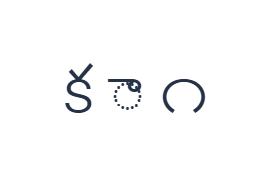
Finden Sie K für క und E für ా auf der Basisebene. Das letzte Element verwendet Alt Gr mit 1 für ౧. Die Leerzeichen machen diese Ausgaben zu separaten Zuordnungsbeispielen; sie sind kein Wort oder eine empfohlene Art, echten Telugu-Text zu schreiben.
Geben Sie die Übung mit drei Zeichen ein
Verwenden Sie diese Positionen in der Reihenfolge: K für క; dann E für ా; dann Alt Gr + 1 für ౧. Fügen Sie ein Leerzeichen zwischen jeder Ausgabe hinzu. Wenn Sie Bildschirmmodifikatoren verwenden, schalten Sie diese aus, bevor Sie zu einer anderen Ebene wechseln. Der resultierende Editortext ist క ా ౧. Es ist eine Zeichenübung, kein Wort oder eine Übersetzung.
Schalten Sie Alt Gr nur für die letzte Ziffer ein und danach wieder aus. Die Basis 1 liefert die lateinische Ziffer 1, während Umschalt mit 1 die Devanagari-Ziffer १ liefert. Diese Alternativen können in einem gemischten Dokument plausibel aussehen, sind aber unterschiedliche gespeicherte Zeichen.
Überprüfen Sie das Ergebnis vor der Wiederverwendung
Lesen Sie die letzte Ziffer anhand der Alt Gr-Tastenbeschriftung. Wenn das Ziffernskript falsch ist, ersetzen Sie das Zeichen unter Verwendung der korrekten Ebene. Das Ändern der Schriftart ist keine Konvertierung zwischen Ziffernsätzen, und Kopieren ersetzt kein Skript durch ein anderes.
Das isolierte Vokalzeichen kann in tatsächlichem Text neben einem Konsonanten anders dargestellt werden. Geben Sie die beabsichtigte Zeichenfolge an und überprüfen Sie sie mit einer unterstützenden Schriftart. Diese Tastatur mit direkter Eingabe korrigiert die Sequenz nicht und leitet das korrekte Vokalzeichen nicht aus einer römischen Schreibweise ab.
Speichern Sie die Übung als PNG-Bild
Öffnen Sie Text style über das Schriftart-Symbol. Verwenden Sie Arial bei 28 px, Automatische Farbe und Richtung von links nach rechts. Schalten Sie Fett, Kursiv, Unterstrichen und Durchgestrichen aus. Diese Einstellungen gelten für den gesamten Editor. Eine Schriftart ändert das Erscheinungsbild, nicht die gespeicherten Zeichen; Ihr Gerät verwendet möglicherweise eine Ersatzschriftart für nicht unterstützte Formen. Wählen Sie Done, um den Stil-Dialog zu schließen.
Wählen Sie Save image, um die vollständige Übung als PNG zu speichern, mit zentrierten Zeilen und dunklem Text auf weißem Hintergrund. Öffnen Sie die Datei und vergleichen Sie sie mit dem Beispiel. Für eine bearbeitbare Alternative wählen Sie Save Word (.docx), um ein echtes .docx zu erstellen, oder verwenden Sie Copy text für einfachen Text. Diese Aktionen verwenden den gesamten Editor-Text, auch wenn nur ein Teil ausgewählt ist.
i2type-telugu.pngi2type-telugu.docx
Tipps für dieses Layout
Legen Sie zuerst den Ziffernsatz fest
Ein Dokument oder Formular erfordert möglicherweise einen bestimmten Zahlenstil. Bestätigen Sie diese Anforderung, bevor Sie eine lange Zahlenfolge eingeben.
Vergleichen Sie Zeichen und eigenständige Vokale
E liefert ా, während Umschalt mit E ఆ liefert. Überprüfen Sie die Ebene, um die erforderliche Form zu wählen, anstatt Umschalt als bloße Großschreibung zu behandeln.
Häufige Fragen
Wie gebe ich ein Telugu-౧ ein?
Verwenden Sie Alt Gr mit 1. Die Basisebene ergibt 1, und Umschalt ergibt १ in der beibehaltenen Belegung.
Werden die Ziffern beim Export in Telugu umgewandelt?
Nein. Es werden die eingegebenen Zeichen beibehalten. Wählen Sie die richtige Ziffernebene, bevor Sie speichern.
Warum ist das Vokalzeichen im Beispiel getrennt?
Die Übung zeigt einzelne Belegungen, anstatt ein Wort zu schreiben. Verwenden Sie für echten Telugu-Text die beabsichtigte Reihenfolge und Abstände.
Probieren Sie die Telugu-Übung aus
Überprüfen Sie die drei Ebenenoptionen und kontrollieren Sie sowohl die Zeichen als auch die Ziffernschrift, bevor Sie Ihr Telugu-Dokument speichern.


