

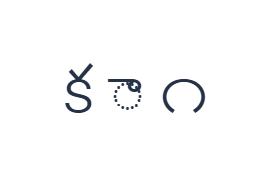

Preizkusite to tipkovnico: Teluška tipkovnica
Pripravite ločeno vadbeno vrstico
Odprite teluško tipkovnico. Če je osnutek brskalnika že prisoten, ga shranite, preden uporabite gumb za smeti za začetek te vaje. Postavite kazalko v glavni urejevalnik in se prepričajte, da so Shift, Caps in Alt Gr izklopljeni. To daje vzorcu predvidljivo izhodišče.
Poiščite K za క in E za ా na osnovni plasti. Zadnji element uporablja Alt Gr z 1 za ౧. Presledki naredijo te izhode ločene primere preslikave; niso beseda ali predlagan način za presledke v pravem teluškem besedilu.
Vnesite tričrkovno vajo
Uporabite te položaje v vrstnem redu: K za క; nato E za ా; nato Alt Gr + 1 za ౧. Med vsak izhod dodajte en presledek. Pri uporabi modifikatorjev na zaslonu jih izklopite, preden se premaknete na drugo plast. Nastalo besedilo urejevalnika je క ా ౧. To je znakovna vaja, ne beseda ali prevod.
Vklopite Alt Gr samo za zadnjo števko in jo nato izklopite. Osnovni 1 zagotavlja latinično števko 1, medtem ko Shift z 1 zagotavlja devanagari števko १. Te alternative so lahko v mešanem dokumentu videti verjetne, vendar so različni shranjeni znaki.
Preverite rezultat pred ponovno uporabo
Preberite zadnjo števko glede na oznako tipke Alt Gr. Če je številčna pisava napačna, zamenjajte znak z uporabo pravilne plasti. Spreminjanje pisave ni pretvorba med nabori števk in kopiranje ne nadomesti ene pisave z drugo.
Izolirani samoglasniški znak se lahko v dejanskem besedilu ob soglasniku upodobi drugače. Navedite predvideno zaporedje znakov in ga preverite s podprto pisavo. Ta tipkovnica za neposreden vnos ne lektorira zaporedja in ne sklepa pravilnega samoglasniškega znaka iz latiničnega črkovanja.
Shranite vajo kot sliko PNG
Odprite Slog besedila prek ikone pisave. Uporabite Arial pri 28 px, samodejno barvo in smer od leve proti desni. Izklopite krepko, ležeče, podčrtano in prečrtano. Te nastavitve veljajo za celoten urejevalnik. Pisava spremeni videz, ne shranjenih znakov; vaša naprava lahko uporabi nadomestno pisavo za nepodprte oblike. Izberite Končano, da zaprete pogovorno okno sloga.
Izberite Shrani sliko, da shranite celotno vajo kot PNG, s centriranimi vrsticami in temnim besedilom na belem ozadju. Odprite datoteko in jo primerjajte z vzorcem. Za različico, ki jo je mogoče urejati, izberite Shrani Word (.docx), da ustvarite pravi .docx, ali uporabite Kopiraj besedilo za navadno besedilo. Ta dejanja uporabijo celotno besedilo urejevalnika, tudi če je izbran le del.
i2type-telugu.pngi2type-telugu.docx
Nasveti za to razporeditev
Najprej določite nabor števk
Dokument ali obrazec lahko zahteva določen slog številk. Potrdite to zahtevo, preden vnesete dolg niz številk.
Primerjaj znake in samostojne samoglasnike
E vnese ా, medtem ko Shift z E vnese ఆ. Preverite plast, da izberete zahtevano obliko, namesto da Shift obravnavate kot spremembo velikosti črk.
Pogosta vprašanja
Kako vnesem teluški ౧?
Uporabite Alt Gr s 1. Osnovna plast da 1, Shift pa १ v ohranjeni preslikavi.
Ali bo izvoz pretvoril števke v teluške?
Ne. Ohrani vnesene znake. Pred shranjevanjem izberite pravilno plast števk.
Zakaj je samoglasniški znak v primeru ločen?
Vaja prikazuje posamezne preslikave namesto pisanja besede. Za pravo teluško besedilo uporabite predvideno zaporedje in presledke.
Poskusite teluško vajo
Preverite tri izbire plasti, nato pred shranjevanjem teluškega dokumenta preglejte tako znake kot številčni zapis.


