


Спробувати цю клавіатуру: Клавіатура телугу
Підготуйте окремий рядок для практики
Відкрийте клавіатуру телугу. Якщо чернетка браузера вже існує, збережіть її перед використанням кнопки видалення, щоб розпочати цю вправу. Помістіть курсор у головний редактор і переконайтеся, що Shift, Caps та Alt Gr вимкнені. Це дає зразку передбачувану початкову точку.
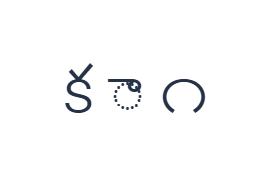
Знайдіть K для క та E для ా на базовому рівні. Останній елемент використовує Alt Gr з 1 для ౧. Пробіли роблять ці виводи окремими прикладами зіставлення; це не слово і не запропонований спосіб розстановки пробілів у реальному тексті телугу.
Введіть трисимвольне вправу
Використовуйте ці позиції по порядку: K для క; потім E для ా; потім Alt Gr + 1 для ౧. Додайте один пробіл між кожним виводом. При використанні екранних модифікаторів вимикайте їх перед переходом на інший рівень. Отриманий текст у редакторі: క ా ౧. Це вправа на символи, а не слово чи переклад.
Увімкніть Alt Gr лише для останньої цифри, а потім вимкніть його. Базовий 1 надає латинську цифру 1, тоді як Shift з 1 надає цифру деванагарі १. Ці альтернативи можуть виглядати правдоподібно в змішаному документі, але це різні збережені символи.
Перевірте результат перед повторним використанням
Прочитайте останню цифру відповідно до мітки клавіші Alt Gr. Якщо числовий скрипт неправильний, замініть символ, використовуючи правильний рівень. Зміна шрифту не є перетворенням між наборами цифр, і копіювання не замінює один скрипт іншим.
Ізольований голосний знак може відображатися інакше поруч із приголосним у реальному тексті. Надайте передбачувану послідовність символів і перевірте її за допомогою шрифту, що підтримує ці символи. Ця клавіатура прямого введення не перевіряє послідовність і не виводить правильний голосний знак із латинського написання.
Зберегти вправу як зображення PNG
Відкрийте стиль тексту за допомогою значка шрифту. Використовуйте Arial розміром 28 пкс, автоматичний колір та напрямок зліва направо. Вимкніть жирний, курсив, підкреслення та закреслення. Ці налаштування застосовуються до всього редактора. Шрифт змінює зовнішній вигляд, а не збережені символи; ваш пристрій може використовувати резервний шрифт для непідтримуваних форм. Виберіть Готово, щоб закрити діалогове вікно стилю.
Виберіть Зберегти зображення, щоб зберегти повну вправу як PNG, з центрованими рядками та темним текстом на білому фоні. Відкрийте файл і порівняйте його зі зразком. Для альтернативи, яку можна редагувати, виберіть Зберегти Word (.docx), щоб створити справжній .docx, або скористайтеся Копіювати текст для звичайного тексту. Ці дії використовують весь текст редактора, навіть якщо виділено лише його частину.
i2type-telugu.pngi2type-telugu.docx
Поради для цієї розкладки
Визначте набір цифр спочатку
Документ або форма можуть вимагати певного стилю цифр. Підтвердьте цю вимогу перед введенням довгого ряду чисел.
Порівняйте знаки та окремі голосні
Клавіша E дає ా, а Shift з E дає ఆ. Перевірте шар, щоб вибрати потрібну форму, замість того, щоб розглядати Shift як зміну регістру.
Поширені запитання
Як ввести телугу ౧?
Використовуйте Alt Gr з 1. Базовий шар дає 1, а Shift дає १ у збереженій розкладці.
Чи конвертує експорт цифри в телугу?
Ні. Він зберігає введені символи. Виберіть правильний шар цифр перед збереженням.
Чому знак голосної відокремлений у прикладі?
Вправа демонструє окремі відображення, а не написання слова. Використовуйте правильну послідовність та інтервали для справжнього тексту телугу.
Спробуйте вправу з телугу
Перевірте три варіанти шарів, потім перегляньте символи та числовий скрипт перед збереженням документа телугу.


