

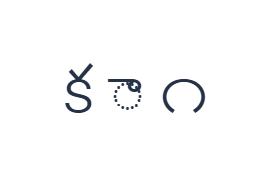

Próbálja ki ezt a billentyűzetet: Telugu billentyűzet
Készítsen elő egy külön gyakorlósort
Nyissa meg a telugu billentyűzetet. Ha már van böngészőbeli piszkozat, mentse el, mielőtt a kuka gombbal elkezdené ezt a gyakorlatot. Helyezze a kurzort a fő szerkesztőbe, és győződjön meg arról, hogy a Shift, a Caps és az Alt Gr ki van kapcsolva. Ez kiszámítható kiindulópontot ad a mintának.
Keresse meg a K billentyűt a క karakterhez és az E billentyűt a ా karakterhez az alaprétegen. Az utolsó elem az Alt Gr és az 1 kombinációját használja a ౧ karakterhez. A szóközök ezeket a kimeneteket külön leképezési példákká teszik; ezek nem alkotnak szót, és nem is a valódi telugu szöveg írásának javasolt módjai.
Írja be a háromkarakteres gyakorlatot
Használja ezeket a pozíciókat sorrendben: K a క karakterhez; majd E a ా karakterhez; majd Alt Gr + 1 a ౧ karakterhez. Helyezzen egy szóközt minden kimenet közé. Amikor képernyőn megjelenő módosítókat használ, kapcsolja ki őket, mielőtt másik rétegre váltana. Az eredményül kapott szerkesztői szöveg: క ా ౧. Ez egy karaktergyakorlat, nem egy szó vagy fordítás.
Csak az utolsó számjegynél kapcsolja be az Alt Gr billentyűt, majd utána kapcsolja ki. Az alap 1 a latin 1 számjegyet adja, míg a Shift az 1 billentyűvel a dévanágari १ számjegyet. Ezek az alternatívák hihetőnek tűnhetnek egy vegyes dokumentumban, de különböző tárolt karakterek.
Ellenőrizze az eredményt az újrafelhasználás előtt
Olvassa le az utolsó számjegyet az Alt Gr billentyűcímke alapján. Ha a számjegy írásképe hibás, cserélje ki a karaktert a megfelelő réteg használatával. A betűtípus megváltoztatása nem jelent konverziót a számjegykészletek között, és a másolás sem cseréli le az egyik írásképet a másikra.
Az elszigetelt magánhangzójel a tényleges szövegben mássalhangzó mellett eltérően jelenhet meg. Adja meg a kívánt karaktersorozatot, és ellenőrizze azt egy támogató betűtípussal. Ez a közvetlen bevitelű billentyűzet nem ellenőrzi a sorrendet, és nem következteti ki a helyes magánhangzójelet a latin betűs írásmódból.
Mentse a gyakorlatot PNG képként
Nyissa meg a Szövegstílust a betűtípus ikonból. Használja a Arial betűtípust 28 px méretben, Automatikus színnel és Balról jobbra iránnyal. Kapcsolja ki a félkövér, dőlt, aláhúzott és áthúzott formázást. Ezek a beállítások az egész szerkesztőre vonatkoznak. A betűtípus a megjelenést változtatja meg, nem a tárolt karaktereket; eszköze tartalék betűtípust használhat a nem támogatott alakzatokhoz. Válassza a Kész (Done) lehetőséget a stílus párbeszédpanel bezárásához.
Válassza a Kép mentése lehetőséget a teljes gyakorlat PNG formátumban történő mentéséhez, középre igazított sorokkal és sötét szöveggel fehér háttéren. Nyissa meg a fájlt, és hasonlítsa össze a mintával. Szerkeszthető alternatívaként válassza a Word mentése (.docx) lehetőséget egy valódi .docx létrehozásához, vagy használja a Szöveg másolása (Copy text) funkciót az egyszerű szöveghez. Ezek a műveletek az összes szerkesztői szöveget használják, még akkor is, ha csak egy rész van kijelölve.
i2type-telugu.pngi2type-telugu.docx
Tippek ehhez a kiosztáshoz
Döntse el először a számjegyek formátumát
Egy dokumentum vagy űrlap megkövetelhet egy adott számstílust. Erősítse meg ezt az igényt, mielőtt hosszú számsort írna be.
Hasonlítsa össze a jeleket és a független magánhangzókat
Az E billentyű a ా karaktert, míg a Shift + E a ఆ karaktert adja. Vizsgálja meg a réteget a kívánt forma kiválasztásához, ahelyett, hogy a Shiftet csak kis- és nagybetűváltásként kezelné.
Gyakori kérdések
Hogyan írhatok be egy telugu ౧ karaktert?
Használja a Alt Gr billentyűt a 1 billentyűvel. Az alapréteg a 1, a Shift pedig a १ karaktert adja a megadott leképezésben.
Az exportálás átalakítja a számjegyeket telugu formátumra?
Nem. Megőrzi a beírt karaktereket. Mentés előtt válassza ki a megfelelő számjegyréteget.
Miért van a magánhangzó jel elválasztva a mintában?
A gyakorlat az egyes leképezéseket mutatja be, nem egy szót ír. Használja a megfelelő sorrendet és szóközt a valódi telugu szöveghez.
Próbálja ki a telugu gyakorlatot
Ellenőrizze a három rétegválasztási lehetőséget, majd tekintse át a karaktereket és a számjegyek írásmódját a telugu dokumentum mentése előtt.


