


Prova det här tangentbordet: Telugu-tangentbord
Förbered en separat övningsrad
Öppna telugutangentbordet. Om ett webbläsarutkast redan finns, spara det innan du använder papperskorgen för att starta denna övning. Placera markören i huvudredigeraren och se till att Shift, Caps och Alt Gr är avstängda. Detta ger exemplet en förutsägbar startpunkt.
Lokalisera K för క och E för ా på baslagret. Det sista objektet använder Alt Gr med 1 för ౧. Mellanslagen gör dessa utdata till separata mappningsexempel; de är inte ett ord eller ett föreslaget sätt att skriva riktig telugutext.
Ange övningen med tre tecken
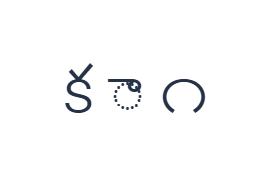
Använd dessa positioner i ordning: K för క; sedan E för ా; sedan Alt Gr + 1 för ౧. Lägg till ett mellanslag mellan varje utdata. När du använder skärmmodifierare, stäng av dem innan du går till ett annat lager. Den resulterande redigerartexten är క ా ౧. Det är en teckenövning, inte ett ord eller en översättning.
Slå på Alt Gr endast för den sista siffran och stäng av den efteråt. Bas-1 ger den latinska siffran 1, medan Shift med 1 ger devanagari-siffran १. Dessa alternativ kan se rimliga ut i ett blandat dokument men är olika lagrade tecken.
Kontrollera resultatet innan det återanvänds
Läs den sista siffran mot tangentetiketten Alt Gr. Om sifferskriptet är fel, ersätt tecknet med rätt lager. Att ändra typsnitt är inte en konvertering mellan sifferuppsättningar, och kopiering ersätter inte ett skript med ett annat.
Den isolerade vokalmarkören kan renderas annorlunda bredvid en konsonant i faktisk text. Ange den avsedda teckensekvensen och granska den med ett typsnitt som har stöd för tecknen. Detta tangentbord för direktinmatning korrekturläser inte sekvensen och härleder inte rätt vokalmarkör från en romersk stavning.
Spara övningen som en PNG-bild
Öppna Textstil från typsnittsikonen. Använd Arial vid 28 px, Automatisk färg och riktning från vänster till höger. Stäng av fetstil, kursiv stil, understrykning och genomstrykning. Dessa inställningar gäller hela editorn. Ett typsnitt ändrar utseende, inte de lagrade tecknen; din enhet kan använda ett reservtypsnitt för former som inte stöds. Välj Klar för att stänga stildialogrutan.
Välj Spara bild för att spara hela övningen som en PNG, med centrerade rader och mörk text på vit bakgrund. Öppna filen och jämför den med exemplet. För ett redigerbart alternativ, välj Spara Word (.docx) för att skapa en riktig .docx, eller använd Kopiera text för vanlig text. Dessa åtgärder använder all text i editorn även när endast en del är markerad.
i2type-telugu.pngi2type-telugu.docx
Tips för den här layouten
Bestäm sifferuppsättningen först
Ett dokument eller formulär kan kräva en specifik sifferstil. Bekräfta det kravet innan du anger en lång sifferserie.
Jämför tecken och fristående vokaler
E ger ా medan Skift med E ger ఆ. Inspektera lagret för att välja rätt form istället för att behandla Skift som ett skiftläge.
Vanliga frågor
Hur skriver jag ett teluguskt ౧?
Använd Alt Gr med 1. Bas ger 1, och Skift ger १ i den bibehållna mappningen.
Kommer exporten att konvertera siffrorna till telugu?
Nej. Den bevarar de inmatade tecknen. Välj rätt sifferlager innan du sparar.
Varför är vokaltecknet separerat i exemplet?
Övningen visar individuella mappningar istället för att skriva ett ord. Använd avsedd sekvens och avstånd för riktig telugutext.
Prova telugu-övningen
Kontrollera de tre lagervalmöjligheterna, granska sedan både tecken och sifferskrift innan du sparar ditt telugudokument.


