


Prøv dette tastatur: Telugu-tastatur
Forbered en separat øvelseslinje
Åbn telugu-tastaturet. Hvis et browser-udkast allerede findes, skal du gemme det, før du bruger papirkurv-knappen til at starte denne øvelse. Sæt markøren i hovededitoren og sørg for, at Shift, Caps og Alt Gr er slået fra. Dette giver eksemplet et forudsigeligt udgangspunkt.
Find K for క og E for ా på basislaget. Det sidste element bruger Alt Gr med 1 for ౧. Mellemrummene gør disse outputs til separate mapping-eksempler; de er ikke et ord eller en foreslået måde at placere rigtig telugu-tekst på.
Indtast øvelsen med tre tegn
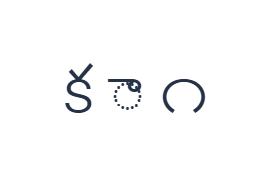
Brug disse positioner i rækkefølge: K for క; derefter E for ా; derefter Alt Gr + 1 for ౧. Tilføj ét mellemrum mellem hvert output. Når du bruger skærmmodifikatorer, skal du slå dem fra, før du skifter til et andet lag. Den resulterende editor-tekst er క ా ౧. Dette er en tegnøvelse, ikke et ord eller en oversættelse.
Slå Alt Gr til kun for det sidste ciffer og slå det fra bagefter. Basis 1 leverer det latinske ciffer 1, mens Shift med 1 leverer devanagari-cifferet १. Disse alternativer kan se plausible ud i et blandet dokument, men er forskellige lagrede tegn.
Kontroller resultatet, før det genbruges
Læs det sidste ciffer ud fra Alt Gr-tastens etiket. Hvis talsystemet er forkert, skal du erstatte tegnet ved hjælp af det korrekte lag. At ændre skrifttypen er ikke en konvertering mellem talsæt, og kopiering erstatter ikke ét tegnsæt med et andet.
Det isolerede vokaltegn kan se anderledes ud ved siden af en konsonant i den faktiske tekst. Indtast den ønskede tegnsekvens og kontrollér den med en understøttende skrifttype. Dette tastatur med direkte indtastning korrekturlæser ikke sekvensen og udleder ikke det korrekte vokaltegn fra en latinsk stavemåde.
Gem øvelsen som et PNG-billede
Åbn Tekststil fra skrifttypeikonet. Brug Arial ved 28 px, Automatisk farve og Venstre mod højre-retning. Slå fed, kursiv, understregning og gennemstregning fra. Disse indstillinger gælder for hele editoren. En skrifttype ændrer udseendet, ikke de lagrede tegn; din enhed bruger muligvis en reserveskrifttype til tegn, der ikke understøttes. Vælg Udført for at lukke stil-dialogboksen.
Vælg Gem billede for at gemme den komplette øvelse som en PNG, med centrerede linjer og mørk tekst på en hvid baggrund. Åbn filen og sammenlign den med eksemplet. For et redigerbart alternativ, vælg Gem Word (.docx) for at oprette en rigtig .docx, eller brug Kopiér tekst til almindelig tekst. Disse handlinger bruger al editorteksten, selv når kun en del er markeret.
i2type-telugu.pngi2type-telugu.docx
Tips til dette layout
Beslut dig for talsættet først
Et dokument eller en formular kan kræve en bestemt talstil. Bekræft dette krav, før du indtaster en lang række tal.
Sammenlign tegn og selvstændige vokaler
E giver ా, mens Shift med E giver ఆ. Undersøg laget for at vælge den ønskede form i stedet for at behandle Shift som et skift mellem store og små bogstaver.
Almindelige spørgsmål
Hvordan indtaster jeg et telugisk ౧?
Brug Alt Gr med 1. Basis giver 1, og Shift giver १ i den fastholdte kortlægning.
Vil eksport konvertere tallene til telugu?
Nej. Den bevarer de indtastede tegn. Vælg det korrekte tallag, før du gemmer.
Hvorfor er vokaltegnet adskilt i eksemplet?
Øvelsen viser individuelle kortlægninger frem for at skrive et ord. Brug den tilsigtede sekvens og afstand for rigtig telugisk tekst.
Prøv telugu-øvelsen
Tjek de tre lagvalg, og gennemgå derefter både tegnene og talsystemet, før du gemmer dit telugiske dokument.


