


Încearcă această tastatură: Tastatură telugu
Pregătiți o linie de exercițiu separată
Deschideți tastatura telugu. Dacă există deja o ciornă în browser, salvați-o înainte de a utiliza butonul de ștergere pentru a începe acest exercițiu. Puneți cursorul în editorul principal și asigurați-vă că Shift, Caps și Alt Gr sunt dezactivate. Acest lucru oferă eșantionului un punct de plecare previzibil.
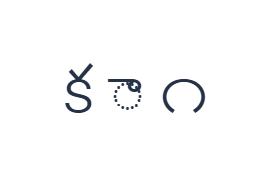
Localizați K pentru క și E pentru ా pe stratul de bază. Ultimul element folosește Alt Gr cu 1 pentru ౧. Spațiile fac din aceste ieșiri exemple de mapare separate; ele nu sunt un cuvânt sau o modalitate sugerată de a spația textul telugu real.
Introduceți exercițiul cu trei caractere
Utilizați aceste poziții în ordine: K pentru క; apoi E pentru ా; apoi Alt Gr + 1 pentru ౧. Adăugați un spațiu între fiecare ieșire. Când utilizați modificatori pe ecran, dezactivați-i înainte de a trece la un alt strat. Textul rezultat în editor este క ా ౧. Este un exercițiu de caractere, nu un cuvânt sau o traducere.
Activați Alt Gr doar pentru cifra finală și dezactivați-l ulterior. 1 de bază furnizează cifra latină 1, în timp ce Shift cu 1 furnizează cifra devanagari १. Acele alternative pot părea plauzibile într-un document mixt, dar sunt caractere stocate diferite.
Verificați rezultatul înainte de a-l refolosi
Citiți cifra finală în raport cu eticheta tastei Alt Gr. Dacă scrierea numerală este greșită, înlocuiți caracterul folosind stratul corect. Schimbarea fontului nu reprezintă o conversie între seturile de cifre, iar copierea nu înlocuiește o scriere cu alta.
Semnul vocalic izolat poate fi redat diferit lângă o consoană în textul propriu-zis. Furnizați secvența de caractere dorită și verificați-o cu un font compatibil. Această tastatură cu introducere directă nu corectează secvența și nu deduce semnul vocalic corect dintr-o scriere romanizată.
Salvați exercițiul ca imagine PNG
Deschideți Stil text din pictograma fontului. Folosiți Arial la 28 px, culoare Automată și direcție de la stânga la dreapta. Dezactivați aldine, cursive, subliniere și tăiere. Aceste setări se aplică întregului editor. Un font schimbă aspectul, nu caracterele stocate; dispozitivul dvs. poate folosi un font de rezervă pentru formele neacceptate. Alegeți Efectuat pentru a închide dialogul de stil.
Alegeți Salvare imagine pentru a salva exercițiul complet ca PNG, cu linii centrate și text întunecat pe fundal alb. Deschideți fișierul și comparați-l cu eșantionul. Pentru o alternativă editabilă, alegeți Salvare Word (.docx) pentru a crea un .docx real, sau folosiți Copiere text pentru text simplu. Aceste acțiuni folosesc tot textul din editor, chiar și atunci când este selectată doar o parte.
i2type-telugu.pngi2type-telugu.docx
Sfaturi pentru acest layout
Stabiliți mai întâi setul de cifre
Un document sau un formular poate necesita un stil numeric specific. Confirmați această cerință înainte de a introduce un set lung de numere.
Comparați semnele și vocalele independente
E furnizează ా, în timp ce Shift cu E furnizează ఆ. Inspectați stratul pentru a alege forma necesară, în loc să tratați Shift ca pe o schimbare de majusculă.
Întrebări frecvente
Cum introduc un ౧ telugu?
Folosiți Alt Gr cu 1. Baza oferă 1, iar Shift oferă १ în maparea păstrată.
Exportul va converti cifrele în telugu?
Nu. Acesta păstrează caracterele introduse. Alegeți stratul de cifre corect înainte de a salva.
De ce este semnul vocalic separat în exemplu?
Exercițiul expune mapări individuale, nu scrierea unui cuvânt. Folosiți secvența și spațierea dorite pentru textul telugu real.
Încercați exercițiul telugu
Verificați cele trei opțiuni de straturi, apoi examinați atât caracterele, cât și scrierea numerică înainte de a salva documentul telugu.


