


Prøv dette tastaturet: Telugu-tastatur
Forbered en separat øvelseslinje
Åpne telugu-tastaturet. Hvis et nettleserutkast allerede finnes, lagre det før du bruker papirkurv-knappen for å starte denne øvelsen. Plasser markøren i hovededitoren og sørg for at Shift, Caps og Alt Gr er av. Dette gir eksemplet et forutsigbart startpunkt.
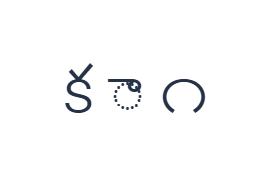
Finn K for క og E for ా på baselaget. Det siste elementet bruker Alt Gr med 1 for ౧. Mellomrommene gjør disse utdataene til separate tilordningseksempler; de er ikke et ord eller en foreslått måte å skrive ekte telugutekst på.
Fullfør øvelsen med tre tegn
Bruk disse posisjonene i rekkefølge: K for క; deretter E for ా; deretter Alt Gr + 1 for ౧. Legg til ett mellomrom mellom hver utdata. Når du bruker modifikatorer på skjermen, slå dem av før du flytter til et annet lag. Den resulterende editorteksten er క ా ౧. Det er en tegnøvelse, ikke et ord eller en oversettelse.
Slå på Alt Gr bare for det siste sifferet og slå det av etterpå. Base 1 gir det latinske sifferet 1, mens Shift med 1 gir devanagari-sifferet १. Disse alternativene kan se troverdige ut i et blandet dokument, men er forskjellige lagrede tegn.
Kontroller resultatet før du bruker det på nytt
Les det siste sifferet mot Alt Gr-tastetiketten. Hvis tallsystemet er feil, erstatt tegnet ved hjelp av riktig lag. Å endre skrifttype er ikke en konvertering mellom siffersett, og kopiering erstatter ikke ett skrift med et annet.
Det isolerte vokaltegnet kan gjengis annerledes ved siden av en konsonant i faktisk tekst. Oppgi ønsket tegnsekvens og gå gjennom den med en støttende skrifttype. Dette tastaturet for direkte inntasting korrekturlesser ikke sekvensen eller utleder riktig vokaltegn fra en romersk rettskriving.
Lagre øvelsen som et PNG-bilde
Åpne Tekststil fra font-ikonet. Bruk Arial i 28 px, Automatisk farge og retning fra venstre mot høyre. Slå av fet, kursiv, understreking og gjennomstreking. Disse innstillingene gjelder for hele editoren. En font endrer utseende, ikke de lagrede tegnene; enheten din kan bruke en reservefont for tegn som ikke støttes. Velg Ferdig for å lukke stildialogen.
Velg Lagre bilde for å lagre hele øvelsen som en PNG, med sentrerte linjer og mørk tekst på hvit bakgrunn. Åpne filen og sammenlign den med prøven. For et redigerbart alternativ, velg Lagre Word (.docx) for å opprette en ekte .docx, eller bruk Kopier tekst for ren tekst. Disse handlingene bruker all teksten i editoren, selv når bare en del er valgt.
i2type-telugu.pngi2type-telugu.docx
Tips for dette oppsettet
Bestem siffersettet først
Et dokument eller skjema kan kreve en bestemt tallstil. Bekreft dette kravet før du skriver inn en lang rekke tall.
Sammenlign tegn og selvstendige vokaler
E gir ా mens Shift med E gir ఆ. Undersøk laget for å velge ønsket form i stedet for å behandle Shift som en endring av store/små bokstaver.
Vanlige spørsmål
Hvordan skriver jeg inn en telugusk ౧?
Bruk Alt Gr med 1. Basislaget gir 1, og Shift gir १ i den gjeldende tilordningen.
Vil eksport konvertere sifrene til telugu?
Nei. Den bevarer de innskrevne tegnene. Velg riktig sifferlag før du lagrer.
Hvorfor er vokaltegnet separert i eksemplet?
Øvelsen viser individuelle tilordninger i stedet for å skrive et ord. Bruk den tiltenkte rekkefølgen og mellomrom for ekte telugutekst.
Prøv telugu-øvelsen
Sjekk de tre lagvalgene, og gå deretter gjennom både tegnene og tallsystemet før du lagrer telugu-dokumentet ditt.


