


Изпробвайте тази клавиатура: Клавиатура за телугу
Подгответе отделен ред за упражнение
Отворете телугу клавиатурата. Ако вече има чернова в браузъра, запазете я, преди да използвате бутона за изтриване, за да започнете това упражнение. Поставете курсора в основния редактор и се уверете, че Shift, Caps и Alt Gr са изключени. Това дава на примера предвидима начална точка.
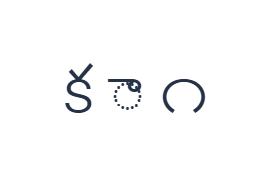
Намерете K за క и E за ా на базовия слой. Последният елемент използва Alt Gr с 1 за ౧. Интервалите правят тези изходи отделни примери за картографиране; те не са дума или предложен начин за поставяне на интервали в реален телугу текст.
Въведете упражнението от три знака
Използвайте тези позиции в ред: K за క; след това E за ా; след това Alt Gr + 1 за ౧. Добавете един интервал между всеки изход. Когато използвате екранни модификатори, изключвайте ги, преди да преминете към различен слой. Полученият текст в редактора е క ా ౧. Това е упражнение за знаци, а не дума или превод.
Включете Alt Gr само за последната цифра и я изключете след това. Базовият 1 предоставя латинската цифра 1, докато Shift с 1 предоставя деванагари цифрата १. Тези алтернативи могат да изглеждат правдоподобни в смесен документ, но са различни съхранени знаци.
Проверете резултата, преди да го използвате повторно
Прочетете последната цифра спрямо етикета на клавиша Alt Gr. Ако цифровата писменост е грешна, заменете знака, като използвате правилния слой. Промяната на шрифта не е преобразуване между набори от цифри, а копирането не заменя една писменост с друга.
Изолираният гласен знак може да се рендира различно до съгласна в действителен текст. Предоставете желаната последователност от знаци и я прегледайте с поддържащ шрифт. Тази клавиатура за директно въвеждане не коригира последователността и не извежда правилния гласен знак от латински правопис.
Запазете упражнението като PNG изображение
Отворете „Стил на текста“ от иконата за шрифт. Използвайте Arial при 28 px, автоматичен цвят и посока от ляво надясно. Изключете удебеления, курсивния, подчертания и зачеркнатия текст. Тези настройки се прилагат за целия редактор. Шрифтът променя външния вид, а не съхранените символи; вашето устройство може да използва резервен шрифт за неподдържани форми. Изберете „Готово“, за да затворите диалоговия прозорец за стил.
Изберете „Запазване на изображение“, за да запишете цялото упражнение като PNG, с центрирани редове и тъмен текст на бял фон. Отворете файла и го сравнете с пробата. За редактируема алтернатива изберете „Запазване на Word“ (.docx), за да създадете истински .docx, или използвайте „Копиране на текст“ за обикновен текст. Тези действия използват целия текст в редактора, дори когато е избрана само част от него.
i2type-telugu.pngi2type-telugu.docx
Съвети за тази подредба
Първо изберете набора от цифри
Даден документ или формуляр може да изисква специфичен стил на цифрите. Потвърдете това изискване, преди да въвеждате дълги поредици от числа.
Сравнете знаците и самостоятелните гласни
E въвежда ా, докато Shift с E въвежда ఆ. Разгледайте слоя, за да изберете необходимата форма, вместо да третирате Shift като промяна на регистъра.
Често задавани въпроси
Как да въведа телугу ౧?
Използвайте Alt Gr с 1. Базовият слой дава 1, а Shift дава १ в запазената подредба.
Експортирането ще конвертира ли цифрите на телугу?
Не. То запазва въведените знаци. Изберете правилния слой с цифри, преди да запишете.
Защо знакът за гласна е отделен в примера?
Упражнението показва отделни съответствия, вместо да изписва дума. Използвайте правилната последователност и интервали за реален текст на телугу.
Опитайте упражнението за телугу
Проверете трите избора на слоеве, след което прегледайте както знаците, така и цифровата подредба, преди да запишете своя документ на телугу.


