Изпробвайте тази клавиатура: Тамилска клавиатура
Подгответе отделен ред за упражнение
Отворете тамилската клавиатура. Ако вече има чернова в браузъра, запишете я, преди да използвате бутона за кошче, за да започнете това упражнение. Поставете курсора в основния редактор и се уверете, че Shift, Caps и Alt Gr са изключени. Това дава на пробата предвидима начална точка.
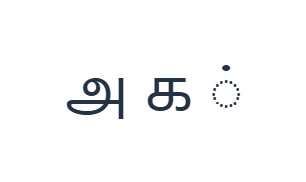
Намерете A за அ, H за க и F за ். Упражнението поставя интервали между тях, така че независимата гласна, съгласна и знакът остават отделни. Това не е тамилска дума или демонстрация, че подредбата може да изгради всяка необходима сричка.
Въведете упражнението от три знака
Използвайте тези позиции в ред: A за அ; след това H за க; след това F за ். Добавете един интервал между всеки изходен знак. Когато използвате екранни модификатори, изключвайте ги, преди да преминете към друг слой. Полученият текст в редактора е அ க ். Това е упражнение за символи, а не дума или превод.
Последният знак може да изглежда различно, когато е изолиран от базова буква. Неговото показване зависи от шрифта и съседните символи. Запазете интервалите от пробата за това сравнение, вместо да променяте последователността, докато тя случайно заприлича на позната дума.
Проверете резултата, преди да го използвате повторно
Проверете примера спрямо трите видими клавиша. Преди да преминете към реален текст, инспектирайте всеки необходим гласен знак и комбинация. Тази запазена карта не предоставя пълен набор, затова използвайте подходящ метод за въвеждане на тамилски език за липсващи форми или за целия пасаж.
Поставете прегледания съставен текст в редактора, когато това е по-добрият работен процес. Избягвайте замяната на част от правилна последователност с изолиран символ само защото изглежда подобно. Редакторът и експортът запазват това, което е въведено; те не проверяват тамилския правопис и не поправят срички.
Запазете упражнението като PNG изображение
Отворете „Стил на текста“ от иконата за шрифт. Използвайте Arial при 28 px, автоматичен цвят и посока от ляво надясно. Изключете удебеления, курсивния, подчертания и зачеркнатия текст. Тези настройки се прилагат за целия редактор. Шрифтът променя външния вид, а не съхранените символи; вашето устройство може да използва резервен шрифт за неподдържани форми. Изберете „Готово“, за да затворите диалоговия прозорец за стил.
Изберете „Запазване на изображение“, за да запишете цялото упражнение като PNG, с центрирани редове и тъмен текст на бял фон. Отворете файла и го сравнете с пробата. За редактируема алтернатива изберете „Запазване на Word“ (.docx), за да създадете истински .docx, или използвайте „Копиране на текст“ за обикновен текст. Тези действия използват целия текст в редактора, дори когато е избрана само част от него.
i2type-tamil.pngi2type-tamil.docx
Съвети за тази подредба
Тествайте покритието рано
Потвърдете необходимите знаци, преди да започнете дълго съобщение. Липсващите форми са причина да изберете друг източник на въвеждане, а не да замествате с различна буква.
Използвайте редактора след съставяне
Пълен пасаж, въведен другаде, все още може да бъде стилизиран, копиран и изтеглен тук. Проверете поставения текст, преди да направите фиксирано изображение.
Често задавани въпроси
Създава ли това автоматично всички тамилски срички?
Не. То директно вмъква картографираните знаци и му липсва пълно покритие на гласните знаци и сричков композитор.
Защо последният знак може да изглежда необичайно сам по себе си?
Изолираният знак няма съседна съгласна в този тест. Шрифтът може да го покаже по различен начин от същия знак в пълна последователност.
Мога ли да запазя правилен тамилски текст, създаден другаде?
Да. Поставете прегледания текст и използвайте Word за редактируем изход или PNG за рендирано изображение. Проверете резултата в поддържащ шрифт.
Опитайте тамилското упражнение
Използвайте изолирания тест, за да оцените покритието, след което въведете пълен прегледан тамилски пасаж, преди да го стилизирате и запазите.