Попробуйте эту клавиатуру: Тамильская клавиатура
Подготовьте отдельную тренировочную строку
Откройте тамильскую клавиатуру. Если в браузере уже есть черновик, сохраните его перед использованием кнопки удаления для начала упражнения. Поместите курсор в основной редактор и убедитесь, что Shift, Caps и Alt Gr выключены. Это даст предсказуемую отправную точку.
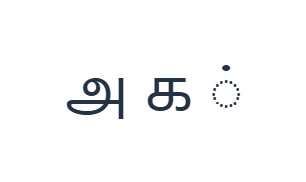
Найдите A для அ, H для க и F для ். Упражнение ставит пробелы между ними, чтобы независимая гласная, согласная и знак оставались разделенными. Это не тамильское слово и не демонстрация того, что раскладка может построить любой нужный слог.
Введите упражнение из трех символов
Используйте эти позиции по порядку: A для அ; затем H для க; затем F для ். Добавляйте по одному пробелу между каждым выводом. При использовании экранных модификаторов выключайте их перед переходом к другому слою. Итоговый текст в редакторе: அ க ். Это упражнение на символы, а не слово или перевод.
Последний знак может выглядеть иначе, если он отделен от базовой буквы. Его отображение зависит от шрифта и соседних символов. Сохраняйте интервалы из примера для этого сравнения, вместо того чтобы менять последовательность, пока она не станет похожа на знакомое слово.
Проверьте результат перед повторным использованием
Сверьте пример с тремя видимыми клавишами. Прежде чем переходить к реальному тексту, проверьте каждый необходимый гласный знак и комбинацию. Эта сохраненная раскладка не предоставляет полный набор, поэтому используйте подходящий метод ввода для тайского языка для недостающих форм или для всего текста.
Вставляйте проверенный составленный текст в редактор, если это удобнее для рабочего процесса. Избегайте замены части правильной последовательности изолированным символом только потому, что он выглядит похоже. Редактор и экспорт сохраняют то, что было введено; они не проверяют орфографию и не исправляют слоги.
Сохранить упражнение как изображение PNG
Откройте «Стиль текста» из значка шрифта. Используйте Arial размером 28 пкс, автоматический цвет и направление слева направо. Выключите жирный, курсив, подчеркивание и зачеркивание. Эти настройки применяются ко всему редактору. Шрифт меняет внешний вид, а не сохраненные символы; ваше устройство может использовать резервный шрифт для неподдерживаемых форм. Выберите «Готово», чтобы закрыть диалоговое окно стиля.
Выберите «Сохранить изображение», чтобы сохранить полное упражнение как PNG, с центрированными строками и темным текстом на белом фоне. Откройте файл и сравните его с образцом. Для редактируемой альтернативы выберите «Сохранить Word» (.docx), чтобы создать настоящий .docx, или используйте «Копировать текст» для обычного текста. Эти действия используют весь текст редактора, даже если выбрана только часть.
i2type-tamil.pngi2type-tamil.docx
Советы для этой раскладки
Проверьте покрытие на раннем этапе
Подтвердите наличие необходимых символов перед началом длинного сообщения. Отсутствующие формы — это повод выбрать другой источник ввода, а не заменять их другой буквой.
Используйте редактор после составления текста
Полный текст, введенный в другом месте, можно оформить, скопировать и загрузить здесь. Проверьте вставленный текст перед созданием фиксированного изображения.
Частые вопросы
Создает ли это все слоги автоматически?
Нет. Он напрямую вставляет сопоставленные символы и не имеет полного набора гласных знаков или компоновщика слогов.
Почему последний знак может выглядеть необычно сам по себе?
У изолированного знака в этом тесте нет соседнего согласного. Шрифт может отображать его иначе, чем тот же знак в полной последовательности.
Могу ли я сохранить правильный текст, созданный в другом месте?
Да. Вставьте проверенный текст и используйте Word для редактируемого вывода или PNG для готового изображения. Проверьте результат в поддерживающем шрифте.
Попробуйте упражнение для тамильского языка
Используйте изолированный тест для оценки покрытия, затем вставьте полный проверенный тамильский текст перед оформлением и сохранением.