

Попробуйте эту клавиатуру: Клавиатура малаялам
Подготовьте отдельную тренировочную строку
Откройте клавиатуру малаялам. Если черновик в браузере уже существует, сохраните его, прежде чем использовать кнопку корзины для начала этого упражнения. Поместите курсор в основной редактор и убедитесь, что Shift, Caps и Alt Gr выключены. Это даст образцу предсказуемую отправную точку.
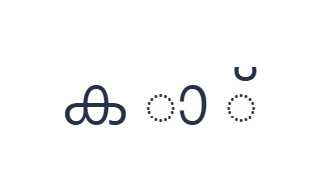
В упражнении используются ക, ാ и ് с пробелами между ними. Это не слово и не рекомендуемая последовательность слогов. Изоляция знаков делает их сопоставления явными, хотя шрифт может отображать вспомогательную пунктирную форму, когда знаку не к чему присоединиться.
Введите упражнение из трех символов
Используйте эти позиции по порядку: K для ക; затем E для ാ; затем D для ്. Добавьте один пробел между каждым выводом. При использовании экранных модификаторов выключайте их перед переходом на другой слой. Полученный текст редактора — ക ാ ്. Это упражнение с символами, а не слово или перевод.
Второй и третий элементы — это знаки, а не независимые буквы гласных. Shift с E вместо этого даст ആ. Используйте точные базовые позиции для этого образца, чтобы результат демонстрировал то, что вставляют выбранные клавиши, без дополнительного этапа преобразования.
Проверьте результат перед повторным использованием
Сравните разделенные символы с клавишами, затем проверьте результат в шрифте, который вы собираетесь использовать. Знак может изменить свой внешний вид при соседстве с другими символами. Это отображение не является доказательством того, что редактор проверил последовательность или исправил ее порядок.
При подготовке реального текста на малаялам работайте с предполагаемым написанием и вводите необходимую последовательность. Вставьте любую требуемую форму, отсутствующую в доступных слоях. Проверьте окончательный отрывок после копирования или загрузки, особенно если принимающее приложение использует другой шрифт.
Сохранить упражнение как изображение PNG
Откройте «Стиль текста» из значка шрифта. Используйте Arial размером 28 пкс, автоматический цвет и направление слева направо. Выключите жирный, курсив, подчеркивание и зачеркивание. Эти настройки применяются ко всему редактору. Шрифт меняет внешний вид, а не сохраненные символы; ваше устройство может использовать резервный шрифт для неподдерживаемых форм. Выберите «Готово», чтобы закрыть диалоговое окно стиля.
Выберите «Сохранить изображение», чтобы сохранить полное упражнение как PNG, с центрированными строками и темным текстом на белом фоне. Откройте файл и сравните его с образцом. Для редактируемой альтернативы выберите «Сохранить Word» (.docx), чтобы создать настоящий .docx, или используйте «Копировать текст» для обычного текста. Эти действия используют весь текст редактора, даже если выбрана только часть.
i2type-malayalam.pngi2type-malayalam.docx
Советы для этой раскладки
Сохраняйте изолированный тест изолированным
Не удаляйте пробелы в образце и не рассматривайте результат как проверенное слово. Цель состоит в том, чтобы определить сопоставления перед их использованием в реальном тексте.
Выберите текстовый файл для проверки
Используйте Word, когда другому человеку нужно проверить отрывок. Изображение может показать его текущий вид, но его нельзя редактировать как текст на малаялам.
Частые вопросы
Почему знак может выглядеть иначе сам по себе?
Комбинируемые знаки зависят от окружающих символов и формирования шрифта. Изолированный пример может быть нарисован со вспомогательной формой, чтобы сделать знак видимым.
Означает ли Shift заглавные буквы малаялам?
Нет. Он выбирает другой явный слой, включая независимые гласные и дополнительные согласные. Проверьте метку каждой измененной клавиши.
Исправит ли экспорт неправильно упорядоченную последовательность?
Нет. Копирование и загрузка используют введенный текст. Проверьте и исправьте последовательность перед сохранением, используя другой источник ввода, если отсутствует необходимый символ.
Попробуйте упражнение по малаялам
Используйте разделенные знаки, чтобы понять карту, затем проверьте полную последовательность малаялам перед созданием окончательного файла.


