

Próbálja ki ezt a billentyűzetet: Malajálam billentyűzet
Készítsen elő egy külön gyakorlósort
Nyissa meg a malajálam billentyűzetet. Ha már van böngészőbeli piszkozat, mentse el, mielőtt a kuka gombbal elkezdené ezt a gyakorlatot. Helyezze a kurzort a fő szerkesztőbe, és győződjön meg róla, hogy a Shift, a Caps és a Alt Gr ki van kapcsolva. Ez kiszámítható kiindulópontot ad a mintának.
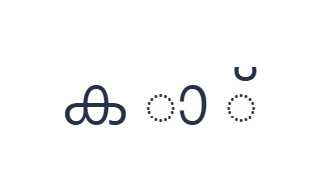
A gyakorlat a ക, ാ és ് karaktereket használja közöttük szóközzel. Ez nem egy szó vagy ajánlott szótagsorrend. A jelek elszigetelése egyértelművé teszi a leképezésüket, bár a betűtípus egy támogató pontozott alakot mutathat, ha a jelnek nincs betűje, amelyhez csatlakozhatna.
Írja be a háromkarakteres gyakorlatot
Használja ezeket a pozíciókat sorrendben: K a ക-hoz; majd E a ാ-hez; majd D a ്-höz. Helyezzen el egy szóközt minden kimenet között. Amikor képernyőn megjelenő módosítókat használ, kapcsolja ki őket, mielőtt másik rétegre váltana. Az eredményül kapott szerkesztői szöveg ക ാ ്. Ez egy karaktergyakorlat, nem egy szó vagy fordítás.
A második és harmadik elem jelek, nem független magánhangzók. A Shift az E billentyűvel ehelyett ആ-t adna. Használja a pontos alaphelyzeteket ehhez a mintához, hogy az eredmény bemutassa, mit szúrnak be a kiválasztott billentyűk, további konverziós lépés nélkül.
Ellenőrizze az eredményt az újrafelhasználás előtt
Hasonlítsa össze az elválasztott karaktereket a billentyűkkel, majd vizsgálja meg az eredményt a használni kívánt betűtípusban. Egy jel megváltoztathatja a megjelenését, ha más karakterek mellett áll. Ez a renderelés nem bizonyíték arra, hogy a szerkesztő lektorálta a sorrendet vagy javította a sorrendet.
Amikor tényleges malajálam szöveget készít, dolgozzon a kívánt helyesírásból, és írja be a szükséges sorrendet. Illesszen be minden olyan szükséges formát, amely hiányzik a rendelkezésre álló rétegekből. Tekintse át a végső szöveget a másolás vagy letöltés után, különösen, ha a fogadó alkalmazás más betűtípust használ.
Mentse a gyakorlatot PNG képként
Nyissa meg a Szövegstílust a betűtípus ikonból. Használja a Arial betűtípust 28 px méretben, Automatikus színnel és Balról jobbra iránnyal. Kapcsolja ki a félkövér, dőlt, aláhúzott és áthúzott formázást. Ezek a beállítások az egész szerkesztőre vonatkoznak. A betűtípus a megjelenést változtatja meg, nem a tárolt karaktereket; eszköze tartalék betűtípust használhat a nem támogatott alakzatokhoz. Válassza a Kész (Done) lehetőséget a stílus párbeszédpanel bezárásához.
Válassza a Kép mentése lehetőséget a teljes gyakorlat PNG formátumban történő mentéséhez, középre igazított sorokkal és sötét szöveggel fehér háttéren. Nyissa meg a fájlt, és hasonlítsa össze a mintával. Szerkeszthető alternatívaként válassza a Word mentése (.docx) lehetőséget egy valódi .docx létrehozásához, vagy használja a Szöveg másolása (Copy text) funkciót az egyszerű szöveghez. Ezek a műveletek az összes szerkesztői szöveget használják, még akkor is, ha csak egy rész van kijelölve.
i2type-malayalam.pngi2type-malayalam.docx
Tippek ehhez a kiosztáshoz
Tartsa az elszigetelt tesztet elszigetelten
Ne távolítsa el a minta szóközöket, és ne kezelje az eredményt érvényesített szóként. A cél a leképezések azonosítása, mielőtt valódi szövegben használná őket.
Válasszon szövegfájlt a felülvizsgálathoz
Használja a Word formátumot, ha másnak kell felülvizsgálnia a szöveget. Egy kép megmutathatja az aktuális megjelenést, de nem szerkeszthető malajálam szövegként.
Gyakori kérdések
Miért nézhet ki másképp egy jel önmagában?
A kombinált jelek a környező karakterektől és a betűtípus formázásától függenek. Egy elszigetelt példát támogató alakkal rajzolhatnak ki, hogy a jel látható legyen.
A Shift nagybetűs malajálamot jelent?
Nem. Egy másik explicit réteget választ ki, beleértve a független magánhangzókat és további mássalhangzókat. Vizsgálja meg az egyes megváltozott billentyűfeliratokat.
Az exportálás kijavítja a rosszul rendezett sorrendet?
Nem. A másolás és a letöltések a beírt szöveget használják. Mentés előtt tekintse át és javítsa a sorrendet, másik beviteli forrást használva, ha egy szükséges karakter hiányzik.
Próbálja ki a malajálam gyakorlatot
Használja az elválasztott jeleket a térkép megértéséhez, majd tekintse át a teljes malajálam sorrendet, mielőtt elkészítené a végső fájlt.


