

Încearcă această tastatură: Tastatură Malayalam
Pregătiți o linie de exercițiu separată
Deschide tastatura malayalam. Dacă există deja o ciornă în browser, salveaz-o înainte de a folosi butonul de ștergere pentru a începe acest exercițiu. Plasează cursorul în editorul principal și asigură-te că Shift, Caps și Alt Gr sunt dezactivate. Acest lucru oferă eșantionului un punct de pornire previzibil.
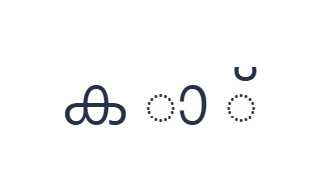
Exercițiul folosește ക, ാ și ് cu spații între ele. Nu este un cuvânt sau o secvență de silabe recomandată. Izolarea semnelor face mapările lor explicite, deși un font poate afișa o formă punctată de suport atunci când un semn nu are nicio literă de care să se atașeze.
Introduceți exercițiul cu trei caractere
Folosește aceste poziții în ordine: K pentru ക; apoi E pentru ാ; apoi D pentru ്. Adaugă un spațiu între fiecare ieșire. Când folosești modificatori pe ecran, dezactivează-i înainte de a trece la un alt strat. Textul rezultat în editor este ക ാ ്. Acesta este un exercițiu de caractere, nu un cuvânt sau o traducere.
Al doilea și al treilea element sunt semne, nu litere vocalice independente. Shift cu E ar furniza în schimb ആ. Folosește pozițiile de bază exacte pentru acest eșantion, astfel încât rezultatul să demonstreze ce introduc tastele alese, fără un pas de conversie adăugat.
Verificați rezultatul înainte de a-l refolosi
Compară caracterele separate cu tastele, apoi inspectează rezultatul în fontul pe care intenționezi să îl folosești. Un semn își poate schimba aspectul când este adiacent altor caractere. Acea randare nu este o dovadă că editorul a corectat secvența sau i-a fixat ordinea.
Când pregătești text malayalam real, lucrează pornind de la scrierea dorită și introdu secvența necesară. Lipește orice formă necesară care lipsește din straturile disponibile. Revizuiește pasajul final după copiere sau descărcare, mai ales dacă aplicația receptoare folosește un font diferit.
Salvați exercițiul ca imagine PNG
Deschideți Stil text din pictograma fontului. Folosiți Arial la 28 px, culoare Automată și direcție de la stânga la dreapta. Dezactivați aldine, cursive, subliniere și tăiere. Aceste setări se aplică întregului editor. Un font schimbă aspectul, nu caracterele stocate; dispozitivul dvs. poate folosi un font de rezervă pentru formele neacceptate. Alegeți Efectuat pentru a închide dialogul de stil.
Alegeți Salvare imagine pentru a salva exercițiul complet ca PNG, cu linii centrate și text întunecat pe fundal alb. Deschideți fișierul și comparați-l cu eșantionul. Pentru o alternativă editabilă, alegeți Salvare Word (.docx) pentru a crea un .docx real, sau folosiți Copiere text pentru text simplu. Aceste acțiuni folosesc tot textul din editor, chiar și atunci când este selectată doar o parte.
i2type-malayalam.pngi2type-malayalam.docx
Sfaturi pentru acest layout
Păstrează un test izolat izolat
Nu elimina spațiile din eșantion și nu trata rezultatul ca pe un cuvânt validat. Scopul este de a identifica mapările înainte de a le folosi în text real.
Alege un fișier text pentru revizuire
Folosește Word atunci când o altă persoană trebuie să revizuiască pasajul. O imagine poate arăta aspectul său curent, dar nu poate fi editată ca text malayalam.
Întrebări frecvente
De ce un semn poate arăta diferit de unul singur?
Semnele de combinare depind de caracterele din jur și de modelarea fontului. Un exemplu izolat poate fi desenat cu o formă de suport pentru a face semnul vizibil.
Shift înseamnă majuscule în malayalam?
Nu. Acesta selectează un alt strat explicit, incluzând vocale independente și consoane suplimentare. Inspectează eticheta fiecărei taste modificate.
Exportul va repara o secvență ordonată greșit?
Nu. Copierea și descărcările folosesc textul introdus. Revizuiește și corectează secvența înainte de salvare, folosind o altă sursă de introducere atunci când lipsește un caracter necesar.
Încearcă exercițiul malayalam
Folosește semnele separate pentru a înțelege harta, apoi revizuiește o secvență malayalam completă înainte de a crea fișierul final.


