

Prøv dette tastaturet: Malayalam-tastatur
Forbered en separat øvelseslinje
Åpne malayalam-tastaturet. Hvis et nettleserutkast allerede finnes, lagre det før du bruker papirkurv-knappen for å starte denne øvelsen. Plasser markøren i hovededitoren og sørg for at Shift, Caps og Alt Gr er slått av. Dette gir eksemplet et forutsigbart utgangspunkt.
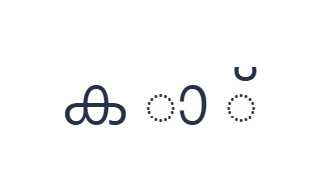
Øvelsen bruker ക, ാ og ് med mellomrom mellom dem. Det er ikke et ord eller en anbefalt stavelsessekvens. Å isolere merkene gjør tilordningene eksplisitte, selv om en skrifttype kan vise en støttende prikkform når et merke ikke har noen bokstav å feste seg til.
Fullfør øvelsen med tre tegn
Bruk disse posisjonene i rekkefølge: K for ക; deretter E for ാ; deretter D for ്. Legg til ett mellomrom mellom hver utdata. Når du bruker skjermbaserte modifikatorer, slå dem av før du flytter til et annet lag. Den resulterende editorteksten er ക ാ ്. Dette er en tegnøvelse, ikke et ord eller en oversettelse.
Det andre og tredje elementet er merker, ikke uavhengige vokalbokstaver. Shift med E ville i stedet gi ആ. Bruk de nøyaktige baseposisjonene for dette eksemplet slik at resultatet demonstrerer hva de valgte tastene setter inn, uten et ekstra konverteringstrinn.
Kontroller resultatet før du bruker det på nytt
Sammenlign de separerte tegnene med tastene, og inspiser deretter resultatet i skrifttypen du har tenkt å bruke. Et merke kan endre utseende når det står ved siden av andre tegn. Den gjengivelsen er ikke bevis på at editoren har korrekturlest sekvensen eller rettet rekkefølgen.
Når du forbereder faktisk malayalam-tekst, arbeid ut fra den tiltenkte stavemåten og skriv inn den nødvendige sekvensen. Lim inn eventuelle nødvendige former som mangler i de tilgjengelige lagene. Gå gjennom den endelige teksten etter kopiering eller nedlasting, spesielt hvis mottakerapplikasjonen bruker en annen skrifttype.
Lagre øvelsen som et PNG-bilde
Åpne Tekststil fra font-ikonet. Bruk Arial i 28 px, Automatisk farge og retning fra venstre mot høyre. Slå av fet, kursiv, understreking og gjennomstreking. Disse innstillingene gjelder for hele editoren. En font endrer utseende, ikke de lagrede tegnene; enheten din kan bruke en reservefont for tegn som ikke støttes. Velg Ferdig for å lukke stildialogen.
Velg Lagre bilde for å lagre hele øvelsen som en PNG, med sentrerte linjer og mørk tekst på hvit bakgrunn. Åpne filen og sammenlign den med prøven. For et redigerbart alternativ, velg Lagre Word (.docx) for å opprette en ekte .docx, eller bruk Kopier tekst for ren tekst. Disse handlingene bruker all teksten i editoren, selv når bare en del er valgt.
i2type-malayalam.pngi2type-malayalam.docx
Tips for dette oppsettet
Hold en isolert test isolert
Ikke fjern eksempelmellomrommene og behandle resultatet som et validert ord. Formålet er å identifisere tilordninger før du bruker dem i ekte tekst.
Velg en tekstfil for revisjon
Bruk Word når en annen person trenger å revidere teksten. Et bilde kan vise det nåværende utseendet, men kan ikke redigeres som malayalam-tekst.
Vanlige spørsmål
Hvorfor kan et merke se annerledes ut alene?
Kombinerte merker avhenger av omkringliggende tegn og skrifttypeforming. Et isolert eksempel kan tegnes med en støttende form for å gjøre merket synlig.
Betyr Shift store malayalam-bokstaver?
Nei. Den velger et annet eksplisitt lag, inkludert uavhengige vokaler og ekstra konsonanter. Inspiser hvert endrede tastemerke.
Vil eksport fikse en dårlig sortert sekvens?
Nei. Kopiering og nedlastinger bruker den inntastede teksten. Gå gjennom og rett sekvensen før du lagrer, ved å bruke en annen inndatakilde når et nødvendig tegn mangler.
Prøv malayalam-øvelsen
Bruk de separerte merkene for å forstå kartet, og gå deretter gjennom en fullstendig malayalam-sekvens før du lager den endelige filen.


