

Wypróbuj tę klawiaturę: Klawiatura malajalam
Przygotuj oddzielny wiersz ćwiczeniowy
Otwórz klawiaturę malajalam. Jeśli w przeglądarce jest już szkic, zapisz go przed użyciem przycisku kosza, aby rozpocząć to ćwiczenie. Umieść kursor w głównym edytorze i upewnij się, że Shift, Caps oraz Alt Gr są wyłączone. Zapewni to przewidywalny punkt wyjścia dla próbki.
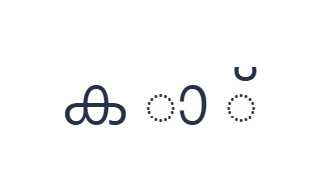
Ćwiczenie wykorzystuje ക, ാ i ് ze spacjami między nimi. Nie jest to słowo ani zalecana sekwencja sylab. Izolowanie znaków sprawia, że ich mapowania są wyraźne, chociaż czcionka może pokazywać pomocniczy kształt kropki, gdy znak nie ma litery, do której mógłby się przyłączyć.
Wprowadź trzyznakowe ćwiczenie
Użyj tych pozycji w kolejności: K dla ക; następnie E dla ാ; potem D dla ്. Dodaj jedną spację między każdym znakiem. Używając modyfikatorów ekranowych, wyłącz je przed przejściem do innej warstwy. Wynikowy tekst w edytorze to ക ാ ്. Jest to ćwiczenie znaków, a nie słowo czy tłumaczenie.
Drugi i trzeci element to znaki, a nie niezależne litery samogłosek. Shift z E dostarczyłby zamiast tego ആ. Użyj dokładnych pozycji podstawowych dla tej próbki, aby wynik pokazał, co wstawiają wybrane klawisze, bez dodatkowego kroku konwersji.
Sprawdź wynik przed ponownym użyciem
Porównaj oddzielone znaki z klawiszami, a następnie sprawdź wynik w czcionce, której zamierzasz użyć. Znak może zmienić swój wygląd, gdy znajduje się obok innych znaków. To renderowanie nie jest dowodem na to, że edytor sprawdził sekwencję lub naprawił jej kolejność.
Przygotowując właściwy tekst w języku malajalam, pracuj w oparciu o zamierzoną pisownię i wprowadzaj niezbędną sekwencję. Wklej dowolną wymaganą formę nieobecną w dostępnych warstwach. Sprawdź ostateczny fragment po skopiowaniu lub pobraniu, zwłaszcza jeśli aplikacja docelowa używa innej czcionki.
Zapisz ćwiczenie jako obraz PNG
Otwórz styl tekstu z ikony czcionki. Użyj Arial w rozmiarze 28 px, koloru automatycznego i kierunku od lewej do prawej. Wyłącz pogrubienie, kursywę, podkreślenie i przekreślenie. Te ustawienia dotyczą całego edytora. Czcionka zmienia wygląd, a nie zapisane znaki; Twoje urządzenie może używać czcionki zastępczej dla nieobsługiwanych kształtów. Wybierz Gotowe, aby zamknąć okno stylu.
Wybierz Zapisz obraz, aby zapisać kompletne ćwiczenie jako PNG, z wyśrodkowanymi liniami i ciemnym tekstem na białym tle. Otwórz plik i porównaj go z próbką. Aby uzyskać edytowalną alternatywę, wybierz Zapisz Word (.docx), aby utworzyć prawdziwy .docx, lub użyj Kopiuj tekst dla zwykłego tekstu. Te akcje używają całego tekstu edytora, nawet jeśli zaznaczona jest tylko jego część.
i2type-malayalam.pngi2type-malayalam.docx
Wskazówki dla tego układu
Zachowaj izolowany test w izolacji
Nie usuwaj spacji z próbki i nie traktuj wyniku jako zatwierdzonego słowa. Celem jest zidentyfikowanie mapowań przed użyciem ich w prawdziwym tekście.
Wybierz plik tekstowy do korekty
Użyj Word, gdy inna osoba musi poprawić fragment. Obraz może pokazać jego aktualny wygląd, ale nie może być edytowany jako tekst malajalam.
Częste pytania
Dlaczego znak może wyglądać inaczej samodzielnie?
Znaki łączące zależą od otaczających znaków i kształtowania czcionki. Izolowany przykład może być narysowany z kształtem pomocniczym, aby znak był widoczny.
Czy Shift oznacza wielkie litery w malajalam?
Nie. Wybiera on inną jawną warstwę, w tym niezależne samogłoski i dodatkowe spółgłoski. Sprawdź każdą zmienioną etykietę klawisza.
Czy eksport naprawi źle uporządkowaną sekwencję?
Nie. Kopiowanie i pobieranie wykorzystują wprowadzony tekst. Sprawdź i popraw sekwencję przed zapisaniem, używając innego źródła wprowadzania, gdy brakuje wymaganego znaku.
Wypróbuj ćwiczenie malajalam
Użyj oddzielonych znaków, aby zrozumieć mapę, a następnie sprawdź pełną sekwencję malajalam przed utworzeniem ostatecznego pliku.


