

Kokeile tätä näppäimistöä: Malajalaminkielinen näppäimistö
Valmistele erillinen harjoitusrivi
Avaa malajalamin näppäimistö. Jos selaimessa on jo luonnos, tallenna se ennen kuin käytät roskakori-painiketta harjoituksen aloittamiseen. Aseta kohdistin pääeditoriin ja varmista, että Shift, Caps ja Alt Gr ovat pois päältä. Tämä antaa näytteelle ennakoitavan lähtöpisteen.
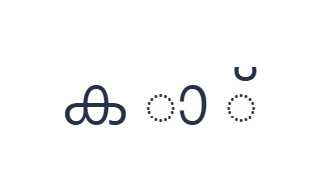
Harjoituksessa käytetään merkkejä ക, ാ ja ് välilyönneillä niiden välissä. Se ei ole sana tai suositeltu tavujärjestys. Merkkien eristäminen tekee niiden kartoituksista selkeitä, vaikka fontti saattaa näyttää tukevan pistemuodon, kun merkillä ei ole kirjainta, johon kiinnittyä.
Syötä kolmen merkin harjoitus
Käytä näitä paikkoja järjestyksessä: K merkille ക; sitten E merkille ാ; sitten D merkille ്. Lisää yksi välilyönti jokaisen tulosteen väliin. Kun käytät näytön muokkausnäppäimiä, kytke ne pois päältä ennen kuin siirryt toiseen kerrokseen. Tuloksena oleva editorin teksti on ക ാ ്. Tämä on kirjainharjoitus, ei sana tai käännös.
Toinen ja kolmas kohde ovat merkkejä, eivät itsenäisiä vokaalikirjaimia. Shift-näppäin E:n kanssa tuottaisi sen sijaan merkin ആ. Käytä tässä näytteessä tarkkoja peruspaikkoja, jotta tulos osoittaa, mitä valitut näppäimet lisäävät ilman ylimääräistä muunnosvaihetta.
Tarkista tulos ennen sen uudelleenkäyttöä
Vertaa erotettuja merkkejä näppäimiin ja tarkista sitten tulos fontilla, jota aiot käyttää. Merkki voi muuttaa ulkonäköään, kun se on muiden merkkien vieressä. Kyseinen renderöinti ei ole todiste siitä, että editori olisi oikolukenut sarjan tai korjannut sen järjestyksen.
Kun valmistelet varsinaista malajalaminkielistä tekstiä, työskentele tarkoitetun oikeinkirjoituksen pohjalta ja syötä tarvittava sarja. Liitä kaikki tarvittavat muodot, joita ei löydy käytettävissä olevista kerroksista. Tarkista lopullinen teksti kopioinnin tai lataamisen jälkeen, varsinkin jos vastaanottava sovellus käyttää eri fonttia.
Tallenna harjoitus PNG-kuvana
Avaa Tekstityyli fonttikuvakkeesta. Käytä Arial-fonttia 28 px koossa, automaattista väriä ja vasemmalta oikealle -suuntaa. Kytke lihavointi, kursivointi, alleviivaus ja yliviivaus pois päältä. Nämä asetukset koskevat koko editoria. Fontti muuttaa ulkoasua, ei tallennettuja merkkejä; laitteesi saattaa käyttää varafonttia tukemattomille muodoille. Valitse Valmis sulkeaksesi tyylivalintaikkunan.
Valitse Tallenna kuva tallentaaksesi koko harjoituksen PNG-muodossa, keskitetyillä riveillä ja tummalla tekstillä valkoisella taustalla. Avaa tiedosto ja vertaa sitä näytteeseen. Jos haluat muokattavan vaihtoehdon, valitse Tallenna Word (.docx) luodaksesi varsinaisen .docx-tiedoston, tai käytä Kopioi teksti -toimintoa tavalliselle tekstille. Nämä toiminnot käyttävät koko editorin tekstiä, vaikka vain osa olisi valittuna.
i2type-malayalam.pngi2type-malayalam.docx
Vinkkejä tälle asettelulle
Pidä eristetty testi eristettynä
Älä poista näytteen välilyöntejä äläkä käsittele tulosta validoituna sanana. Tarkoituksena on tunnistaa kartoitukset ennen niiden käyttöä varsinaisessa tekstissä.
Valitse tekstitiedosto tarkistusta varten
Käytä Word-muotoa, kun toisen henkilön on tarkistettava teksti. Kuva voi näyttää sen nykyisen ulkoasun, mutta sitä ei voi muokata malajalaminkielisenä tekstinä.
Usein kysyttyä
Miksi merkki voi näyttää erilaiselta yksinään?
Yhdistelmämerkit riippuvat ympäröivistä merkeistä ja fontin muotoilusta. Eristetty esimerkki voidaan piirtää tukimuodolla, jotta merkki näkyy.
Tarkoittaako Shift malajalamin isoja kirjaimia?
Ei. Se valitsee toisen eksplisiittisen kerroksen, mukaan lukien itsenäiset vokaalit ja lisäkonsonantit. Tarkista jokainen muutettu näppäinmerkintä.
Korjaako vienti huonosti järjestetyn sarjan?
Ei. Kopiointi ja lataukset käyttävät syötettyä tekstiä. Tarkista ja korjaa järjestys ennen tallentamista käyttämällä toista syöttölähdettä, kun tarvittava merkki puuttuu.
Kokeile malajalamin harjoitusta
Käytä erotettuja merkkejä ymmärtääksesi kartan ja tarkista sitten täydellinen malajalaminkielinen sarja ennen lopullisen tiedoston luomista.


