Kokeile tätä näppäimistöä: Kannadankielinen näppäimistö
Aloita näytetyllä kannadankielisellä näppäimistöasettelulla
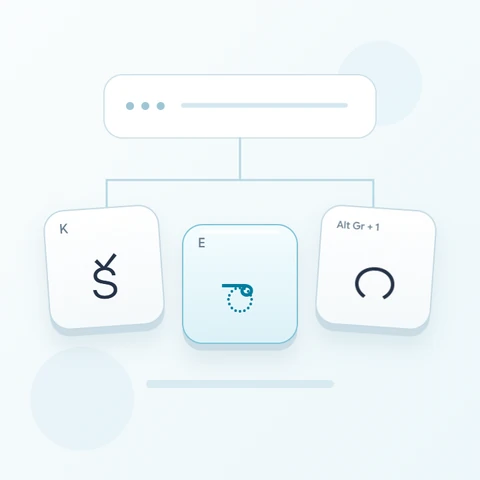
Etsi ಕ K-näppäimestä, tarkista sitten Shift ja E-näppäin merkille ಆ. Alt Gr yhdessä 1-näppäimen kanssa tuottaa merkin ೧, kun taas normaalit numeropaikat ovat tyhjiä. Lue jokainen suuri etiketti ennen napsauttamista; fyysisen näppäimistön vihjeet tunnistavat sijainnit, eivätkä ne kuvaa ääntämisestä sanaksi muuntavaa järjestelmää.
Avaa kannadankielinen näppäimistö ja tallenna mahdolliset luonnokset, jotka haluat säilyttää. Tyhjennä editori tätä harjoitusta varten ja kytke Caps, Shift ja Alt Gr pois päältä. Näytön merkkien napsauttaminen auttaa välttämään fyysisen näppäimistösi painettujen tarrojen varassa olemista.
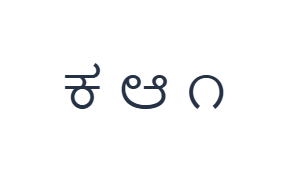
Syötä ಕ ಆ ೧ yksi esimerkki kerrallaan
Käytä ensin normaalitasoa ja napsauta ಕ K-kohdassa. Käytä seuraavaksi Shift-tasoa ja napsauta ಆ E-kohdassa. Käytä lopuksi Alt Gr-tasoa ja napsauta ೧ 1-kohdassa. Lisää yksi välilyönti esimerkkien väliin. Valmis harjoitusrivi on ಕ ಆ ೧. Nämä erilliset merkit ovat harjoitus, eivät sana tai käännös.
Ota jokaiselle esimerkkille käyttöön vain sen määritetty muokkausyhdistelmä ja tarkista, että suuri näppäinmerkintä vastaa tarkoitettua merkkiä. Näytön Shift ja Alt Gr pysyvät aktiivisina, kunnes kytket ne pois päältä. Palaa normaalitasolle viimeisen esimerkin jälkeen; älä jätä ylimääräistä muokkainta valituksi.
Tarkista merkit ennen muotoilua
Vertaa editoria merkkeihin ಕ ಆ ೧. Jos jokin kohta poikkeaa, valitse kyseinen kohta ja napsauta sen oikeaa näppäintä uudelleen. Kumoa ja Tee uudelleen -toiminnot voivat palauttaa tekstimuokkaukset istunnon aikana. Pidä yksi välilyönti esimerkkien välissä, jotta jokainen merkki on helppo tarkistaa.
Tarkista, että toinen kohta on itsenäinen vokaali ಆ ja viimeinen kohta on kannadankielinen numero ೧. Välilyönnit ovat vain tätä kartoitusharjoitusta varten. Tavallisessa tekstissä tarkista kirjainten ja merkkien koko sarja yhdessä, koska renderöinti riippuu niiden kontekstista ja fontista.
Aseta selkeä tyyli ja lataa harjoitusrivi
Avaa tekstityyli muokkaimen yläpuolella olevalla fonttipainikkeella. Valitse nimenomaan Arial, aseta kooksi 28 px, valitse automaattinen väri ja kytke lihavointi, kursivointi, alleviivaus ja yliviivaus pois päältä. Aseta suunnaksi vasemmalta oikealle. Nämä asetukset koskevat koko muokkainta, vaikka pienempi kohta olisi valittuna.
Valitse Tallenna kuva ladataksesi PNG, avaa se ja vertaa sen tekstiä muokkaimeen. Kuva keskittää tekstin valkoiselle taustalle. Fontin ulkoasu riippuu laitteesi fonteista; puuttuva merkki voi käyttää varafonttia. Tekstille, jota voit muokata myöhemmin, Tallenna Word (.docx) luo sen sijaan muokattavan asiakirjan. Molemmat lataukset sisältävät koko muokkaimen.
i2type-kannada.pngi2type-kannada.docx
Vinkkejä tälle asettelulle
Käytä alkuperäistä syöttötapaa puuttuville merkeille
Tämä on kiinteä näppäimistö, ei täydellinen ennustava syöttötapa. Liitä teksti tai käytä laitteesi näppäimistöä merkeille, joita ei löydy näppäimistön tasoilta.
Etsi vokaalikirjaimet ja numerot
Shift ja E tuottavat merkin ಆ, D tuottaa merkin ಅ ja K tuottaa merkin ಖ. Vaihtuvat etiketit erottavat vaihtoehtoiset tulosteet. Normaalit numeropaikat ovat tyhjiä. Käytä Alt Gr-näppäintä yhdessä näppäinten 1–0 kanssa kannadankielisten numeroiden syöttämiseen ja kytke se sitten pois päältä palataksesi kirjainten syöttöön.
Usein kysyttyä
Miksi normaalit numerorivin näppäimet ovat tyhjiä?
Nykyinen kannadankielinen kartoitus jättää normaalit numeropaikat määrittämättä. Alt Gr yhdessä näppäinten 1–0 kanssa tuottaa kannadankieliset numerot, mukaan lukien ೧ ja ೦. Palaa normaalitasolle sen jälkeen jatkaaksesi tavallisten kirjainten syöttöä.
Ennustaako näppäimistö kannadankielisen sanan latinalaisesta kirjoitusasusta?
Ei. Se lisää kartoitetut merkit valitsemassasi järjestyksessä. Selain ja fontti renderöivät kyseisen sarjan. Jos tarvittava merkki puuttuu tai tarvitset ennustavan syöttötavan, käytä natiivia syöttötapaa tai liitä valmis teksti.
Säilyttääkö Kopioi kuvan tyylin?
Kopioi lähettää koko muokkaimen pelkkänä tekstinä, joten vastaanottava sovellus määrittää sen ulkoasun. Käytä PNG kiinteää visuaalista tulosta varten tai Word muokattavaa tekstiä varten valitulla fontilla, koolla, värillä ja suunnalla.
Kokeile omaa kannadankielistä tekstiäsi
Toista esimerkki ja korvaa se sitten tarvitsemallasi tekstillä. Tarkista tuntemattomat merkit ennen valmiin version kopioimista tai lataamista.