এই কিবোর্ডটি ব্যবহার করে দেখুন: কন্নড় কিবোর্ড
প্রদর্শিত কন্নড় লেআউট দিয়ে শুরু করুন
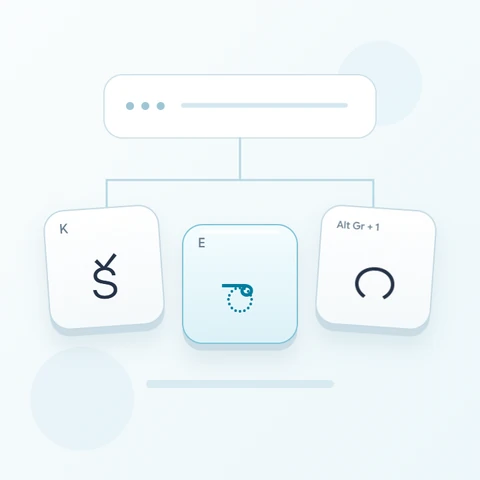
K-তে ಕ খুঁজুন, তারপর E-এর সাথে শিফট ব্যবহার করে ಆ পরীক্ষা করুন। 1 এর সাথে Alt Gr চাপলে ೧ পাওয়া যায়, যেখানে সাধারণ ডিজিট পজিশনগুলো খালি থাকে। ক্লিক করার আগে প্রতিটি বড় লেবেল পড়ুন; ফিজিক্যাল-কী হিন্টগুলো অবস্থান শনাক্ত করে এবং উচ্চারণ-থেকে-শব্দ রূপান্তর পদ্ধতি বর্ণনা করে না।
কন্নড় কিবোর্ড খুলুন এবং আপনার রাখা যেকোনো বিদ্যমান ড্রাফট সংরক্ষণ করুন। এই অনুশীলনের জন্য এডিটর পরিষ্কার করুন, তারপর ক্যাপস, শিফট এবং Alt Gr বন্ধ করুন। অন-স্ক্রিন অক্ষরগুলোতে ক্লিক করলে আপনার ফিজিক্যাল কিবোর্ডের প্রিন্ট করা লেবেলের ওপর নির্ভর করতে হয় না।
একবারে একটি উদাহরণ হিসেবে ಕ ಆ ೧ লিখুন
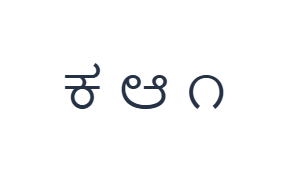
প্রথমে, সাধারণ লেয়ার ব্যবহার করুন এবং K অবস্থানে ಕ এ ক্লিক করুন। এরপর, শিফট লেয়ার ব্যবহার করুন এবং E অবস্থানে ಆ এ ক্লিক করুন। সবশেষে, Alt Gr লেয়ার ব্যবহার করুন এবং 1 অবস্থানে ೧ এ ক্লিক করুন। উদাহরণগুলোর মাঝে একটি স্পেস দিন। সম্পন্ন অনুশীলনের সারিটি হলো ಕ ಆ ೧। এই আলাদা অক্ষরগুলো একটি অনুশীলন, কোনো শব্দ বা অনুবাদ নয়।
প্রতিটি উদাহরণের জন্য, শুধুমাত্র তার নির্দিষ্ট মডিফায়ার কম্বিনেশন সক্রিয় করুন এবং নিশ্চিত করুন যে বড় কী লেবেলটি কাঙ্ক্ষিত অক্ষরের সাথে মেলে। অন-স্ক্রিন Shift এবং Alt Gr বন্ধ না করা পর্যন্ত সক্রিয় থাকে। শেষ উদাহরণের পর সাধারণ লেয়ারে ফিরে আসুন; কোনো অতিরিক্ত মডিফায়ার সিলেক্ট করা অবস্থায় রাখবেন না।
ফরম্যাটিংয়ের আগে অক্ষরগুলো পর্যালোচনা করুন
ಕ ಆ ೧ এর সাথে এডিটর তুলনা করুন। যদি কোনো আইটেম ভিন্ন হয়, তবে সেই আইটেমটি নির্বাচন করুন এবং সঠিক কী-তে আবার ক্লিক করুন। এই পেজ সেশনের সময় টেক্সট এডিট পুনরুদ্ধার করতে আনডু (Undo) এবং রিডু (Redo) ব্যবহার করা যাবে। উদাহরণগুলোর মাঝে একটি স্পেস রাখুন যাতে প্রতিটি অক্ষর সহজে পরীক্ষা করা যায়।
পরীক্ষা করুন যে দ্বিতীয় আইটেমটি স্বতন্ত্র স্বরবর্ণ ಆ এবং শেষ আইটেমটি কন্নড় ডিজিট ೧। স্পেসগুলো শুধুমাত্র এই ম্যাপিং অনুশীলনের জন্য। সাধারণ টেক্সটে, অক্ষর এবং চিহ্নের সম্পূর্ণ ক্রমটি একসাথে পর্যালোচনা করুন কারণ রেন্ডারিং তাদের প্রসঙ্গ এবং ফন্টের ওপর নির্ভর করে।
একটি পরিষ্কার স্টাইল সেট করুন এবং অনুশীলনী সারিটি ডাউনলোড করুন
এডিটরের উপরের ফন্ট বাটন ব্যবহার করে টেক্সট স্টাইল খুলুন। স্পষ্টভাবে Arial নির্বাচন করুন, সাইজ 28 px সেট করুন, Automatic কালার বেছে নিন এবং বোল্ড, ইটালিক, আন্ডারলাইন ও স্ট্রাইকথ্রু বন্ধ করুন। দিকনির্দেশনা Left to right সেট করুন। এই সেটিংসগুলো পুরো এডিটরের ওপর প্রযোজ্য হবে, এমনকি ছোট কোনো অংশ সিলেক্ট করা থাকলেও।
একটি PNG ডাউনলোড করতে Save image নির্বাচন করুন, তারপর এটি খুলুন এবং এডিটরের সাথে এর টেক্সট তুলনা করুন। ছবিটি সাদা ব্যাকগ্রাউন্ডে টেক্সটটিকে কেন্দ্রে রাখে। ফন্টের উপস্থিতি আপনার ডিভাইসে থাকা ফন্টের ওপর নির্ভর করে; কোনো গ্লিফ না থাকলে ফলব্যাক ব্যবহার হতে পারে। পরে সংশোধন করতে পারবেন এমন টেক্সটের জন্য, Save Word (.docx) একটি এডিটযোগ্য ডকুমেন্ট তৈরি করে। উভয় ডাউনলোডেই পুরো এডিটর অন্তর্ভুক্ত থাকে।
i2type-kannada.pngi2type-kannada.docx
এই লেআউটের জন্য টিপস
অনুপস্থিত ক্যারেক্টারের জন্য নেটিভ ইনপুট ব্যবহার করুন
এটি একটি নির্দিষ্ট কিবোর্ড, সম্পূর্ণ প্রেডিক্টিভ ইনপুট পদ্ধতি নয়। এর লেয়ারে অনুপস্থিত ক্যারেক্টারগুলোর জন্য আপনার ডিভাইসের কিবোর্ড ব্যবহার করুন বা পেস্ট করুন।
ভাওয়েল অক্ষর এবং ডিজিট খুঁজুন
E এর সাথে শিফট চাপলে ಆ, D চাপলে ಅ এবং K চাপলে ಖ পাওয়া যায়। পরিবর্তনশীল লেবেলগুলো বিকল্প আউটপুটগুলোকে আলাদা করে। সাধারণ ডিজিট পজিশনগুলো খালি। কন্নড় ডিজিটের জন্য 1 থেকে 0 এর সাথে Alt Gr ব্যবহার করুন, তারপর অক্ষর টাইপিংয়ে ফিরে যেতে এটি বন্ধ করুন।
সাধারণ প্রশ্নাবলী
সাধারণ নম্বর-সারি কীগুলো কেন খালি?
বর্তমান কন্নড় ম্যাপিং সাধারণ ডিজিট পজিশনগুলোকে অব্যবহৃত রাখে। 1 থেকে 0 এর সাথে Alt Gr চাপলে ೧ এবং ೦ সহ কন্নড় ডিজিট পাওয়া যায়। সাধারণ অক্ষর এন্ট্রিতে ফিরে যেতে এরপর সাধারণ লেয়ারে ফিরে আসুন।
কিবোর্ড কি ল্যাটিন বানান থেকে কন্নড় শব্দ অনুমান করে?
না। এটি আপনার বেছে নেওয়া ক্রমে ম্যাপ করা অক্ষরগুলো ইনসার্ট করে। ব্রাউজার এবং ফন্ট সেই ক্রমটি রেন্ডার করে। যদি কোনো প্রয়োজনীয় অক্ষর অনুপস্থিত থাকে বা আপনার প্রেডিক্টিভ ইনপুট পদ্ধতির প্রয়োজন হয়, তবে নেটিভ ইনপুট বা সম্পূর্ণ টেক্সট পেস্ট করুন।
Copy কি আমার ছবিতে দেখানো স্টাইল বজায় রাখবে?
Copy পুরো এডিটরটিকে প্লেইন টেক্সট হিসেবে পাঠায়, তাই রিসিভিং অ্যাপ এর চেহারা নির্ধারণ করে। একটি নির্দিষ্ট ভিজ্যুয়াল ফলাফলের জন্য PNG ব্যবহার করুন অথবা নির্বাচিত ফন্ট, সাইজ, কালার এবং ডিরেকশনসহ এডিটযোগ্য টেক্সটের জন্য Word ব্যবহার করুন।
আপনার নিজের কন্নড় টেক্সট চেষ্টা করুন
উদাহরণটি পুনরাবৃত্তি করুন, তারপর আপনার প্রয়োজনীয় টেক্সট দিয়ে সেটি প্রতিস্থাপন করুন। কপি বা ডাউনলোড করার আগে অপরিচিত অক্ষরগুলো পর্যালোচনা করুন।