
Попробуйте эту клавиатуру: Клавиатура каннада
Начните с отображаемой раскладки каннада
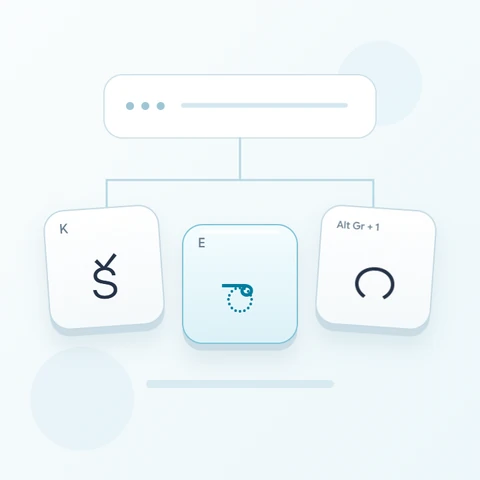
Найдите ಕ на клавише K, затем проверьте Shift с E для ಆ. Alt Gr с 1 дает ೧, в то время как обычные цифровые позиции пусты. Читайте каждую крупную метку перед нажатием; подсказки для физических клавиш указывают расположение и не описывают систему преобразования произношения в слова.
Откройте клавиатуру каннада и сохраните любой черновик, который хотите оставить. Очистите редактор для этого упражнения, затем выключите Caps, Shift и Alt Gr. Нажатие на экранные символы позволяет не полагаться на напечатанные метки вашей физической клавиатуры.
Введите ಕ ಆ ೧ по одному примеру за раз
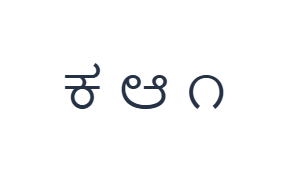
Сначала используйте обычный слой и нажмите ಕ в позиции K. Затем используйте слой Shift и нажмите ಆ в позиции E. Наконец, используйте слой Alt Gr и нажмите ೧ в позиции 1. Вставьте один пробел между примерами. Готовая тренировочная строка: ಕ ಆ ೧. Эти разделенные символы — упражнение, а не слово или перевод.
Для каждого примера включайте только указанную комбинацию модификаторов и проверяйте, соответствует ли крупная метка клавиши нужному символу. Экранные Shift и Alt Gr остаются активными, пока вы их не выключите. Вернитесь к обычному слою после последнего примера; не оставляйте выбранным лишний модификатор.
Проверьте символы перед форматированием
Сравните редактор с ಕ ಆ ೧. Если один элемент отличается, выберите его и снова нажмите правильную клавишу. «Отменить» и «Повторить» могут восстановить правки текста во время сеанса на странице. Оставляйте по одному пробелу между примерами, чтобы каждый символ было легко проверить.
Убедитесь, что второй элемент — это независимая гласная буква ಆ, а последний — цифра каннада ೧. Пробелы нужны только для этого упражнения по сопоставлению. В обычном тексте проверяйте всю последовательность букв и знаков вместе, так как отображение зависит от контекста и шрифта.
Установите стиль и скачайте строку для практики
Откройте «Стиль текста» с помощью кнопки шрифта над редактором. Явно выберите Arial, установите размер 28 пкс, выберите автоматический цвет и отключите жирный, курсив, подчеркивание и зачеркивание. Установите направление «Слева направо». Эти настройки применяются ко всему редактору, даже если выделен небольшой фрагмент.
Выберите «Сохранить изображение», чтобы загрузить PNG, затем откройте его и сравните текст с редактором. Изображение центрирует текст на белом фоне. Внешний вид шрифта зависит от шрифтов, доступных на вашем устройстве; отсутствующий глиф может быть заменен резервным. Для текста, который вы сможете редактировать позже, «Сохранить Word» (.docx) создает редактируемый документ. Оба варианта загрузки включают весь редактор.
i2type-kannada.pngi2type-kannada.docx
Советы для этой раскладки
Используйте встроенный ввод для отсутствующих символов
Это фиксированная клавиатура, а не полноценный метод предиктивного ввода. Вставляйте символы или используйте клавиатуру вашего устройства, если их нет в слоях.
Найдите гласные буквы и цифры
Shift с E дает ಆ, D дает ಅ, а K дает ಖ. Изменяющиеся метки различают альтернативные выходы. Обычные цифровые позиции пусты. Используйте Alt Gr с 1 по 0 для цифр каннада, затем выключите его, чтобы вернуться к буквам.
Частые вопросы
Почему обычные клавиши цифрового ряда пусты?
Текущая раскладка каннада оставляет обычные цифровые позиции неназначенными. Alt Gr с 1 по 0 предоставляет цифры каннада, включая ೧ и ೦. После этого вернитесь к обычному слою, чтобы возобновить ввод обычных букв.
Предсказывает ли клавиатура слово на каннада по латинскому написанию?
Нет. Она вставляет сопоставленные символы в выбранном вами порядке. Браузер и шрифт отображают эту последовательность. Если нужный символ отсутствует или вам нужен предиктивный метод ввода, используйте системный ввод или вставьте готовый текст.
Сохранит ли «Копировать» стиль, показанный на моем изображении?
«Копировать» отправляет содержимое редактора как обычный текст, поэтому принимающее приложение само определяет его внешний вид. Используйте PNG для фиксированного визуального результата или Word для редактируемого текста с выбранным шрифтом, размером, цветом и направлением.
Попробуйте ввести свой текст на каннада
Повторите пример, затем замените его нужным вам текстом. Проверьте незнакомые символы перед копированием или загрузкой готовой версии.