სცადეთ ეს კლავიატურა: კანადა კლავიატურა
დაიწყეთ ნაჩვენები კანადა ენის განლაგებით
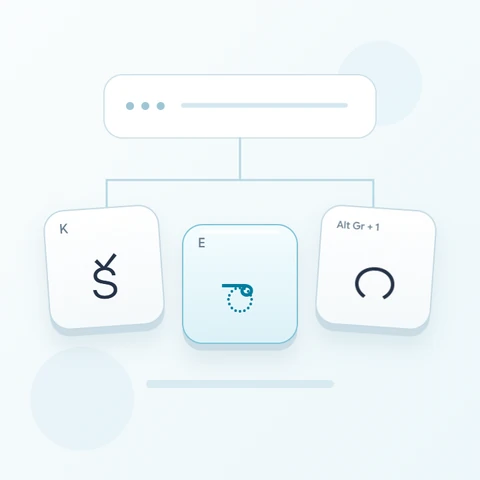
იპოვეთ ಕ K კლავიშზე, შემდეგ შეამოწმეთ Shift და E ಆ-ისთვის. Alt Gr და 1 იძლევა ೧-ს, ხოლო ნორმალური ციფრების პოზიციები ცარიელია. დაწკაპუნებამდე წაიკითხეთ თითოეული დიდი ეტიკეტი; ფიზიკური კლავიშების მინიშნებები განსაზღვრავს მდებარეობებს და არ აღწერს გამოთქმის სიტყვად გარდაქმნის სისტემას.
გახსენით კანადა ენის კლავიატურა და შეინახეთ ნებისმიერი არსებული მონახაზი, რომლის შენარჩუნებაც გსურთ. გაასუფთავეთ რედაქტორი ამ სავარჯიშოსთვის, შემდეგ გამორთეთ Caps, Shift და Alt Gr. ეკრანზე არსებულ სიმბოლოებზე დაწკაპუნება თავიდან აგაცილებთ თქვენი ფიზიკური კლავიატურის დაბეჭდილ ეტიკეტებზე დამოკიდებულებას.
შეიყვანეთ ಕ ಆ ೧ თითო მაგალითი
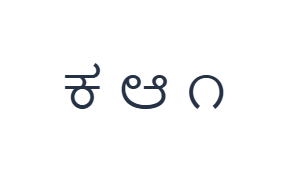
პირველ რიგში, გამოიყენეთ ნორმალური ფენა და დააწკაპუნეთ ಕ K პოზიციაზე. შემდეგ, გამოიყენეთ Shift ფენა და დააწკაპუნეთ ಆ E პოზიციაზე. ბოლოს, გამოიყენეთ Alt Gr ფენა და დააწკაპუნეთ ೧ 1 პოზიციაზე. ჩასვით ერთი ინტერვალი მაგალითებს შორის. დასრულებული პრაქტიკის მწკრივია ಕ ಆ ೧. ეს განცალკევებული სიმბოლოები არის სავარჯიშო და არა სიტყვა ან თარგმანი.
თითოეული მაგალითისთვის ჩართეთ მხოლოდ მითითებული მოდიფიკატორების კომბინაცია და შეამოწმეთ, რომ დიდი კლავიშის ეტიკეტი ემთხვევა სასურველ სიმბოლოს. ეკრანზე Shift და Alt Gr რჩება აქტიური, სანამ არ გამორთავთ მათ. ბოლო მაგალითის შემდეგ დაბრუნდით ნორმალურ ფენაზე; არ დატოვოთ არჩეული დამატებითი მოდიფიკატორი.
გადახედეთ სიმბოლოებს ფორმატირებამდე
შეადარეთ რედაქტორი ಕ ಆ ೧ სიმბოლოებს. თუ ერთი ელემენტი განსხვავდება, აირჩიეთ ის და კვლავ დააწკაპუნეთ მის სწორ კლავიშზე. Undo და Redo ფუნქციებს შეუძლიათ ტექსტის რედაქტირების აღდგენა ამ სესიის განმავლობაში. შეინარჩუნეთ ერთი ინტერვალი მაგალითებს შორის, რათა თითოეული სიმბოლო ადვილად შესამოწმებელი იყოს.
შეამოწმეთ, რომ მეორე ელემენტი არის დამოუკიდებელი ხმოვანი ასო ಆ, ხოლო ბოლო ელემენტი არის კანადა ენის ციფრი ೧. ინტერვალები მხოლოდ ამ დამაპინგის სავარჯიშოსთვისაა. ჩვეულებრივ ტექსტში, გადახედეთ ასოებისა და ნიშნების სრულ თანმიმდევრობას ერთად, რადგან რენდერინგი დამოკიდებულია მათ კონტექსტსა და შრიფტზე.
დააყენეთ მკაფიო სტილი და ჩამოტვირთეთ სავარჯიშო სტრიქონი
გახსენით ტექსტის სტილი რედაქტორის ზემოთ არსებული შრიფტის ღილაკის გამოყენებით. აირჩიეთ Arial, დააყენეთ ზომა 28 პიქსელზე, აირჩიეთ ავტომატური ფერი და გამორთეთ მსხვილი, დახრილი, ხაზგასმული და გადახაზული სტილები. დააყენეთ მიმართულება მარცხნიდან მარჯვნივ. ეს პარამეტრები ვრცელდება მთლიან რედაქტორზე, მაშინაც კი, როდესაც მცირე მონაკვეთია არჩეული.
აირჩიეთ სურათის შენახვა PNG-ის ჩამოსატვირთად, შემდეგ გახსენით ის და შეადარეთ მისი ტექსტი რედაქტორს. სურათი აცენტრებს ტექსტს თეთრ ფონზე. შრიფტის გამოჩენა დამოკიდებულია თქვენს მოწყობილობაზე არსებულ შრიფტებზე; დაკარგული გლიფის შემთხვევაში შეიძლება გამოყენებულ იქნას ალტერნატივა. ტექსტისთვის, რომლის რედაქტირებაც მოგვიანებით გსურთ, Save Word (.docx) ქმნის რედაქტირებად დოკუმენტს. ორივე ჩამოტვირთვა მოიცავს მთლიან რედაქტორს.
i2type-kannada.pngi2type-kannada.docx
რჩევები ამ განლაგებისთვის
გამოიყენეთ მშობლიური შეყვანა აკლია სიმბოლოებისთვის
ეს არის ფიქსირებული კლავიატურა და არა სრული პროგნოზირებადი შეყვანის მეთოდი. ჩასვით ან გამოიყენეთ თქვენი მოწყობილობის კლავიატურა იმ სიმბოლოებისთვის, რომლებიც არ არის მის ფენებში.
იპოვეთ ხმოვანი ასოები და ციფრები
Shift და E იძლევა ಆ-ს, D იძლევა ಅ-ს, ხოლო K იძლევა ಖ-ს. ცვალებადი ეტიკეტები განასხვავებს ალტერნატიულ გამომავალ სიმბოლოებს. ნორმალური ციფრების პოზიციები ცარიელია. გამოიყენეთ Alt Gr და 1-დან 0-მდე კანადა ენის ციფრებისთვის, შემდეგ გამორთეთ ის ასოების ბეჭდვის გასაგრძელებლად.
ხშირად დასმული კითხვები
რატომ არის ნორმალური ციფრების მწკრივის კლავიშები ცარიელი?
ამჟამინდელი კანადა ენის დამაპინგი ნორმალურ ციფრების პოზიციებს დაუზუსტებელს ტოვებს. Alt Gr და 1-დან 0-მდე უზრუნველყოფს კანადა ენის ციფრებს, მათ შორის ೧ და ೦. ამის შემდეგ დაბრუნდით ნორმალურ ფენაზე ჩვეულებრივი ასოების შეყვანის გასაგრძელებლად.
წინასწარმეტყველებს თუ არა კლავიატურა კანადა ენის სიტყვას ლათინური მართლწერით?
არა. ის ჩასვამს დამაპინგებულ სიმბოლოებს თქვენს მიერ არჩეული თანმიმდევრობით. ბრაუზერი და შრიფტი ახდენს ამ თანმიმდევრობის რენდერინგს. თუ საჭირო სიმბოლო არ არის ან გჭირდებათ პროგნოზირებადი შეყვანის მეთოდი, გამოიყენეთ მშობლიური შეყვანის მეთოდი ან ჩასვით დასრულებული ტექსტი.
შეინარჩუნებს თუ არა Copy სტილს, რომელიც ჩემს სურათშია ნაჩვენები?
Copy აგზავნის მთლიან რედაქტორს როგორც უბრალო ტექსტს, ამიტომ მიმღები აპლიკაცია უზრუნველყოფს მის გარეგნობას. გამოიყენეთ PNG ფიქსირებული ვიზუალური შედეგისთვის ან Word რედაქტირებადი ტექსტისთვის არჩეული შრიფტით, ზომით, ფერით და მიმართულებით.
სცადეთ თქვენი საკუთარი კანადა ენის ტექსტი
გაიმეორეთ მაგალითი, შემდეგ შეცვალეთ ის ტექსტით, რომელიც გჭირდებათ. გადახედეთ ნებისმიერ უცნობ სიმბოლოს დასრულებული ვერსიის კოპირებამდე ან ჩამოტვირთვამდე.