

სცადეთ ეს კლავიატურა: ტელუგუ კლავიატურა
მოამზადეთ ცალკე პრაქტიკის ხაზი
გახსენით ტელუგუ კლავიატურა. თუ ბრაუზერის მონახაზი უკვე არსებობს, შეინახეთ იგი ნაგვის ღილაკის გამოყენებამდე ამ სავარჯიშოს დასაწყებად. მოათავსეთ კურსორი მთავარ რედაქტორში და დარწმუნდით, რომ Shift, Caps და Alt Gr გამორთულია. ეს ნიმუშს აძლევს პროგნოზირებად საწყის წერტილს.
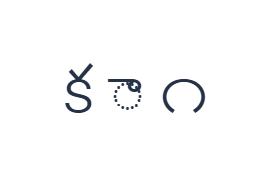
იპოვეთ K - క-სთვის და E - ా-სთვის საბაზისო ფენაზე. ბოლო ელემენტი იყენებს Alt Gr-ს 1-თან ერთად ౧-სთვის. ინტერვალები ამ გამომავალ მონაცემებს ცალკეულ რუკაზე მითითებულ მაგალითებად აქცევს; ისინი არ არის სიტყვა ან ტელუგუ ტექსტის დაშორების შემოთავაზებული გზა.
შეიყვანეთ სამსიმბოლოიანი სავარჯიშო
გამოიყენეთ ეს პოზიციები თანმიმდევრობით: K - క-სთვის; შემდეგ E - ా-სთვის; შემდეგ Alt Gr + 1 - ౧-სთვის. დაამატეთ ერთი ინტერვალი თითოეულ გამომავალ მონაცემს შორის. ეკრანზე არსებული მოდიფიკატორების გამოყენებისას, გამორთეთ ისინი სხვა ფენაზე გადასვლამდე. მიღებული რედაქტორის ტექსტი არის క ా ౧. ეს არის სიმბოლოების სავარჯიშო და არა სიტყვა ან თარგმანი.
ჩართეთ Alt Gr მხოლოდ ბოლო ციფრისთვის და შემდეგ გამორთეთ. საბაზისო 1 აწვდის ლათინურ ციფრს 1, ხოლო Shift 1-თან ერთად აწვდის დევანაგარის ციფრს १. ეს ალტერნატივები შეიძლება დამაჯერებლად გამოიყურებოდეს შერეულ დოკუმენტში, მაგრამ ისინი განსხვავებული შენახული სიმბოლოებია.
შეამოწმეთ შედეგი მის ხელახლა გამოყენებამდე
წაიკითხეთ ბოლო ციფრი Alt Gr კლავიშის ეტიკეტის მიხედვით. თუ ციფრული დამწერლობა არასწორია, შეცვალეთ სიმბოლო სწორი ფენის გამოყენებით. შრიფტის შეცვლა არ არის ციფრების კომპლექტებს შორის გარდაქმნა და კოპირება არ ცვლის ერთ დამწერლობას მეორით.
იზოლირებული ხმოვანი ნიშანი შეიძლება განსხვავებულად გამოჩნდეს თანხმოვნის გვერდით რეალურ ტექსტში. მიაწოდეთ განზრახული სიმბოლოების თანმიმდევრობა და შეამოწმეთ იგი მხარდაჭერილი შრიფტით. ეს პირდაპირი შეყვანის კლავიატურა არ ახდენს თანმიმდევრობის კორექტირებას და არ განსაზღვრავს სწორ ხმოვან ნიშანს რომაული მართლწერის მიხედვით.
შეინახეთ სავარჯიშო როგორც PNG გამოსახულება
გახსენით ტექსტის სტილი შრიფტის ხატულაზე. გამოიყენეთ Arial 28 პიქსელზე, ავტომატური ფერი და მარცხნიდან მარჯვნივ მიმართულება. გამორთეთ მსხვილი, დახრილი, ხაზგასმული და გადახაზული სტილები. ეს პარამეტრები ვრცელდება მთელ რედაქტორზე. შრიფტი ცვლის გარეგნობას და არა შენახულ სიმბოლოებს; თქვენმა მოწყობილობამ შეიძლება გამოიყენოს სარეზერვო შრიფტი არასაჭირო ფორმებისთვის. აირჩიეთ Done სტილის დიალოგის დასახურად.
აირჩიეთ Save image სავარჯიშოს სრულად შესანახად როგორც PNG, ცენტრალური ხაზებით და მუქი ტექსტით თეთრ ფონზე. გახსენით ფაილი და შეადარეთ ნიმუშს. რედაქტირებადი ალტერნატივისთვის აირჩიეთ Save Word (.docx) რეალური .docx-ის შესაქმნელად, ან გამოიყენეთ Copy text უბრალო ტექსტისთვის. ეს მოქმედებები იყენებს რედაქტორის მთელ ტექსტს მაშინაც კი, თუ მხოლოდ ნაწილია არჩეული.
i2type-telugu.pngi2type-telugu.docx
რჩევები ამ განლაგებისთვის
ჯერ განსაზღვრეთ ციფრების ნაკრები
დოკუმენტმა ან ფორმამ შესაძლოა მოითხოვოს ციფრების კონკრეტული სტილი. დაადასტურეთ ეს მოთხოვნა ციფრების გრძელი ნაკრების შეყვანამდე.
შეადარეთ ნიშნები და დამოუკიდებელი ხმოვნები
E იძლევა ా-ს, ხოლო Shift-თან ერთად E იძლევა ఆ-ს. შეამოწმეთ ფენა საჭირო ფორმის ასარჩევად, ნაცვლად იმისა, რომ Shift განიხილოთ როგორც რეგისტრის ცვლილება.
ხშირად დასმული კითხვები
როგორ შევიყვანო ტელუგუ ౧?
გამოიყენეთ Alt Gr 1-თან ერთად. ბაზისური ფენა იძლევა 1-ს, ხოლო Shift იძლევა १-ს შენახულ განლაგებაში.
გადაიყვანს თუ არა ექსპორტი ციფრებს ტელუგუზე?
არა. ის ინახავს შეყვანილ სიმბოლოებს. შენახვამდე აირჩიეთ ციფრების სწორი ფენა.
რატომ არის ხმოვნის ნიშანი გამოყოფილი ნიმუშში?
სავარჯიშო აჩვენებს ცალკეულ შესაბამისობებს და არა სიტყვის წერას. გამოიყენეთ განზრახული თანმიმდევრობა და ინტერვალები ნამდვილი ტელუგუ ტექსტისთვის.
სცადეთ ტელუგუ სავარჯიშო
შეამოწმეთ სამი ფენის არჩევანი, შემდეგ გადახედეთ როგორც სიმბოლოებს, ისე ციფრულ სკრიპტს თქვენი ტელუგუ დოკუმენტის შენახვამდე.


