

Δοκιμάστε αυτό το πληκτρολόγιο: Πληκτρολόγιο Τελούγκου
Προετοιμάστε μια ξεχωριστή γραμμή εξάσκησης
Ανοίξτε το πληκτρολόγιο Τελούγκου. Εάν υπάρχει ήδη ένα προσχέδιο προγράμματος περιήγησης, αποθηκεύστε το πριν χρησιμοποιήσετε το κουμπί κάδου απορριμμάτων για να ξεκινήσετε αυτή την άσκηση. Τοποθετήστε τον κέρσορα στον κύριο επεξεργαστή και βεβαιωθείτε ότι τα Shift, Caps και Alt Gr είναι απενεργοποιημένα. Αυτό δίνει στο δείγμα ένα προβλέψιμο σημείο εκκίνησης.
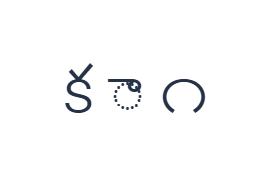
Εντοπίστε το K για క και το E για ా στο βασικό επίπεδο. Το τελικό στοιχείο χρησιμοποιεί το Alt Gr με το 1 για το ౧. Τα διαστήματα καθιστούν αυτές τις εξόδους ξεχωριστά παραδείγματα αντιστοίχισης· δεν είναι λέξη ή προτεινόμενος τρόπος διαστήματος πραγματικού κειμένου Τελούγκου.
Εισαγάγετε την άσκηση τριών χαρακτήρων
Χρησιμοποιήστε αυτές τις θέσεις με τη σειρά: K για క· μετά E για ా· μετά Alt Gr + 1 για ౧. Προσθέστε ένα Διάστημα μεταξύ κάθε εξόδου. Όταν χρησιμοποιείτε τροποποιητές στην οθόνη, απενεργοποιήστε τους πριν μεταβείτε σε διαφορετικό επίπεδο. Το κείμενο που προκύπτει στον επεξεργαστή είναι క ా ౧. Είναι μια άσκηση χαρακτήρων, όχι λέξη ή μετάφραση.
Ενεργοποιήστε το Alt Gr μόνο για το τελικό ψηφίο και απενεργοποιήστε το μετά. Το βασικό 1 παρέχει το Λατινικό ψηφίο 1, ενώ το Shift με το 1 παρέχει το ψηφίο Ντεβαναγκάρι १. Αυτές οι εναλλακτικές λύσεις μπορεί να φαίνονται εύλογες σε ένα μικτό έγγραφο, αλλά είναι διαφορετικοί αποθηκευμένοι χαρακτήρες.
Ελέγξτε το αποτέλεσμα πριν το επαναχρησιμοποιήσετε
Διαβάστε το τελικό ψηφίο σε σχέση με την ετικέτα πλήκτρου Alt Gr. Εάν το σύστημα γραφής του αριθμού είναι λάθος, αντικαταστήστε τον χαρακτήρα χρησιμοποιώντας το σωστό επίπεδο. Η αλλαγή της γραμματοσειράς δεν αποτελεί μετατροπή μεταξύ συνόλων ψηφίων και η αντιγραφή δεν αντικαθιστά ένα σύστημα γραφής με ένα άλλο.
Το μεμονωμένο φωνήεν μπορεί να εμφανίζεται διαφορετικά δίπλα σε ένα σύμφωνο στο πραγματικό κείμενο. Παρέχετε την επιθυμητή ακολουθία χαρακτήρων και ελέγξτε την με μια υποστηριζόμενη γραμματοσειρά. Αυτό το πληκτρολόγιο άμεσης εισαγωγής δεν διορθώνει την ακολουθία ούτε συμπεραίνει το σωστό φωνήεν από μια λατινική ορθογραφία.
Αποθηκεύστε την άσκηση ως εικόνα PNG
Ανοίξτε το Στυλ κειμένου από το εικονίδιο γραμματοσειράς. Χρησιμοποιήστε Arial σε 28 px, Αυτόματο χρώμα και κατεύθυνση από αριστερά προς τα δεξιά. Απενεργοποιήστε τα έντονα, πλάγια, υπογραμμισμένα και διακριτικά. Αυτές οι ρυθμίσεις ισχύουν για ολόκληρο τον επεξεργαστή. Μια γραμματοσειρά αλλάζει την εμφάνιση, όχι τους αποθηκευμένους χαρακτήρες· η συσκευή σας ενδέχεται να χρησιμοποιεί μια εφεδρική γραμματοσειρά για μη υποστηριζόμενα σχήματα. Επιλέξτε Τέλος για να κλείσετε το παράθυρο διαλόγου στυλ.
Επιλέξτε Αποθήκευση εικόνας για να αποθηκεύσετε την πλήρη άσκηση ως PNG, με κεντραρισμένες γραμμές και σκούρο κείμενο σε λευκό φόντο. Ανοίξτε το αρχείο και συγκρίνετε το με το δείγμα. Για μια επεξεργάσιμη εναλλακτική λύση, επιλέξτε Αποθήκευση Word (.docx) για να δημιουργήσετε ένα πραγματικό .docx, ή χρησιμοποιήστε το Αντιγραφή κειμένου για απλό κείμενο. Αυτές οι ενέργειες χρησιμοποιούν όλο το κείμενο του επεξεργαστή ακόμα και όταν είναι επιλεγμένο μόνο ένα μέρος του.
i2type-telugu.pngi2type-telugu.docx
Συμβουλές για αυτή τη διάταξη
Αποφασίστε πρώτα το σύνολο των ψηφίων
Ένα έγγραφο ή μια φόρμα μπορεί να απαιτεί ένα συγκεκριμένο στυλ αριθμών. Επιβεβαιώστε αυτή την απαίτηση πριν εισαγάγετε μια μεγάλη σειρά αριθμών.
Συγκρίνετε σημεία και ανεξάρτητα φωνήεντα
Το E παρέχει ా ενώ το Shift με E παρέχει ఆ. Επιθεωρήστε το επίπεδο για να επιλέξετε την απαιτούμενη μορφή αντί να αντιμετωπίζετε το Shift ως αλλαγή πεζών-κεφαλαίων.
Συχνές ερωτήσεις
Πώς μπορώ να εισαγάγω ένα Τελούγκου ౧;
Χρησιμοποιήστε Alt Gr με 1. Η βάση δίνει 1, και το Shift δίνει १ στην αποθηκευμένη αντιστοίχιση.
Θα μετατρέψει η εξαγωγή τα ψηφία σε Τελούγκου;
Όχι. Διατηρεί τους χαρακτήρες που εισήχθησαν. Επιλέξτε το σωστό επίπεδο ψηφίων πριν από την αποθήκευση.
Γιατί το φωνήεν είναι διαχωρισμένο στο δείγμα;
Η άσκηση εκθέτει μεμονωμένες αντιστοιχίσεις αντί να γράφει μια λέξη. Χρησιμοποιήστε την επιθυμητή ακολουθία και απόσταση για πραγματικό κείμενο Τελούγκου.
Δοκιμάστε την άσκηση Τελούγκου
Ελέγξτε τις τρεις επιλογές επιπέδων, στη συνέχεια εξετάστε τόσο τους χαρακτήρες όσο και τη γραφή των αριθμών πριν αποθηκεύσετε το έγγραφο Τελούγκου.


