

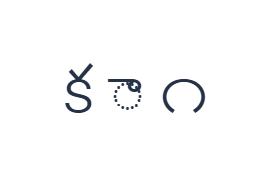

Wypróbuj tę klawiaturę: Klawiatura telugu
Przygotuj oddzielny wiersz ćwiczeniowy
Otwórz klawiaturę telugu. Jeśli w przeglądarce jest już szkic, zapisz go przed użyciem przycisku kosza, aby rozpocząć to ćwiczenie. Umieść kursor w głównym edytorze i upewnij się, że Shift, Caps i Alt Gr są wyłączone. Daje to próbce przewidywalny punkt startowy.
Zlokalizuj K dla క i E dla ా na warstwie podstawowej. Ostatni element używa Alt Gr z 1 dla ౧. Spacje sprawiają, że te wyjścia są oddzielnymi przykładami mapowania; nie są słowem ani sugerowanym sposobem odstępów w rzeczywistym tekście telugu.
Wprowadź trzyznakowe ćwiczenie
Użyj tych pozycji w kolejności: K dla క; następnie E dla ా; następnie Alt Gr + 1 dla ౧. Dodaj jedną spację między każdym wyjściem. Używając modyfikatorów ekranowych, wyłącz je przed przejściem do innej warstwy. Wynikowy tekst w edytorze to క ా ౧. To ćwiczenie znaków, a nie słowo czy tłumaczenie.
Włącz Alt Gr tylko dla ostatniej cyfry, a następnie wyłącz go. Podstawa 1 dostarcza cyfrę łacińską 1, podczas gdy Shift z 1 dostarcza cyfrę dewanagari १. Te alternatywy mogą wyglądać wiarygodnie w mieszanym dokumencie, ale są różnymi zapisanymi znakami.
Sprawdź wynik przed ponownym użyciem
Odczytaj ostatnią cyfrę zgodnie z etykietą klawisza Alt Gr. Jeśli pismo cyfr jest błędne, zastąp znak, używając właściwej warstwy. Zmiana czcionki nie jest konwersją między zestawami cyfr, a kopiowanie nie zastępuje jednego pisma drugim.
Izolowany znak samogłoskowy może renderować się inaczej obok spółgłoski w rzeczywistym tekście. Podaj zamierzoną sekwencję znaków i sprawdź ją za pomocą czcionki obsługującej ten język. Ta klawiatura z bezpośrednim wprowadzaniem nie sprawdza poprawności sekwencji ani nie wnioskuje o poprawnym znaku samogłoskowym na podstawie pisowni rzymskiej.
Zapisz ćwiczenie jako obraz PNG
Otwórz styl tekstu z ikony czcionki. Użyj Arial w rozmiarze 28 px, koloru automatycznego i kierunku od lewej do prawej. Wyłącz pogrubienie, kursywę, podkreślenie i przekreślenie. Te ustawienia dotyczą całego edytora. Czcionka zmienia wygląd, a nie zapisane znaki; Twoje urządzenie może używać czcionki zastępczej dla nieobsługiwanych kształtów. Wybierz Gotowe, aby zamknąć okno stylu.
Wybierz Zapisz obraz, aby zapisać kompletne ćwiczenie jako PNG, z wyśrodkowanymi liniami i ciemnym tekstem na białym tle. Otwórz plik i porównaj go z próbką. Aby uzyskać edytowalną alternatywę, wybierz Zapisz Word (.docx), aby utworzyć prawdziwy .docx, lub użyj Kopiuj tekst dla zwykłego tekstu. Te akcje używają całego tekstu edytora, nawet jeśli zaznaczona jest tylko jego część.
i2type-telugu.pngi2type-telugu.docx
Wskazówki dla tego układu
Najpierw zdecyduj o zestawie cyfr
Dokument lub formularz może wymagać określonego stylu cyfr. Potwierdź ten wymóg przed wprowadzeniem długiego ciągu liczb.
Porównaj znaki i samodzielne samogłoski
E dostarcza ా, podczas gdy Shift z E dostarcza ఆ. Sprawdź warstwę, aby wybrać wymagany znak, zamiast traktować Shift jako zmianę wielkości liter.
Częste pytania
Jak wprowadzić telugu ౧?
Użyj Alt Gr z 1. Baza daje 1, a Shift daje १ w zachowanym mapowaniu.
Czy eksport przekonwertuje cyfry na telugu?
Nie. Zachowuje wprowadzone znaki. Wybierz właściwą warstwę cyfr przed zapisaniem.
Dlaczego znak samogłoski jest oddzielony w przykładzie?
Ćwiczenie pokazuje poszczególne mapowania, a nie pisanie słowa. Użyj zamierzonej sekwencji i odstępów dla prawdziwego tekstu w języku telugu.
Wypróbuj ćwiczenie telugu
Sprawdź trzy wybory warstw, a następnie przejrzyj zarówno znaki, jak i skrypt cyfr przed zapisaniem dokumentu w języku telugu.


