

Vyzkoušet tuto klávesnici: Telugská klávesnice
Připravte samostatný cvičný řádek
Otevřete telugskou klávesnici. Pokud je již přítomen koncept v prohlížeči, uložte jej před použitím tlačítka koše pro zahájení tohoto cvičení. Umístěte kurzor do hlavního editoru a ujistěte se, že Shift, Caps a Alt Gr jsou vypnuty. To dává ukázce předvídatelný výchozí bod.
Najděte K pro క a E pro ా na základní vrstvě. Poslední položka používá Alt Gr s 1 pro ౧. Mezery dělají z těchto výstupů samostatné příklady mapování; nejsou to slovo ani doporučený způsob psaní mezer ve skutečném telugském textu.
Zadejte tříznakový nácvik
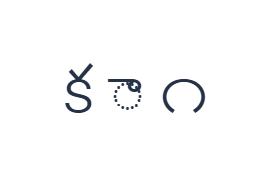
Použijte tyto pozice v pořadí: K pro క; poté E pro ా; poté Alt Gr + 1 pro ౧. Mezi každý výstup přidejte jednu mezeru. Při použití modifikátorů na obrazovce je před přechodem na jinou vrstvu vypněte. Výsledný text editoru je క ా ౧. Je to cvičení znaků, nikoliv slovo nebo překlad.
Zapněte Alt Gr pouze pro poslední číslici a poté ji vypněte. Základní 1 dodává latinskou číslici 1, zatímco Shift s 1 dodává dévanágarí číslici १. Tyto alternativy mohou v smíšeném dokumentu vypadat věrohodně, ale jsou to odlišné uložené znaky.
Před opětovným použitím výsledek zkontrolujte
Přečtěte poslední číslici podle popisku klávesy Alt Gr. Pokud je číselné písmo špatně, nahraďte znak pomocí správné vrstvy. Změna písma není převodem mezi sadami číslic a kopírování nenahrazuje jedno písmo druhým.
Izolovaný znak samohlásky se může ve skutečném textu vedle souhlásky vykreslit odlišně. Poskytněte zamýšlenou sekvenci znaků a zkontrolujte ji pomocí podporovaného písma. Tato klávesnice pro přímé zadávání neprovádí korekturu sekvence ani neodvozuje správný znak samohlásky z latinského pravopisu.
Uložit nácvik jako obrázek PNG
Otevřete Styl textu z ikony písma. Použijte Arial o velikosti 28 px, Automatickou barvu a směr Zleva doprava. Vypněte tučné, kurzívu, podtržení a přeškrtnutí. Tato nastavení se vztahují na celý editor. Písmo mění vzhled, nikoliv uložené znaky; vaše zařízení může pro nepodporované tvary použít náhradní písmo. Zvolte Hotovo pro zavření dialogu stylu.
Zvolte Uložit obrázek pro uložení kompletního nácviku jako PNG, se středovými řádky a tmavým textem na bílém pozadí. Otevřete soubor a porovnejte jej s ukázkou. Pro upravitelnou alternativu zvolte Uložit Word (.docx) pro vytvoření skutečného .docx, nebo použijte Kopírovat text pro prostý text. Tyto akce použijí veškerý text editoru, i když je vybrána pouze jeho část.
i2type-telugu.pngi2type-telugu.docx
Tipy pro toto rozložení
Nejprve rozhodněte o sadě číslic
Dokument nebo formulář může vyžadovat specifický styl číslic. Před zadáním dlouhé řady čísel si tento požadavek ověřte.
Porovnejte znaky a samostatné samohlásky
E poskytuje ా, zatímco Shift s E poskytuje ఆ. Prozkoumejte vrstvu a vyberte požadovaný tvar, místo abyste Shift považovali pouze za změnu velikosti písmen.
Časté dotazy
Jak zadám telužské ౧?
Použijte Alt Gr s 1. Základní vrstva dává 1 a Shift dává १ v zachovaném mapování.
Převede export číslice na telužské?
Ne. Zachovává zadané znaky. Před uložením vyberte správnou vrstvu číslic.
Proč je v ukázce znak samohlásky oddělený?
Cvičení odhaluje jednotlivá mapování, nikoliv psaní slova. Pro skutečný telužský text použijte zamýšlenou sekvenci a mezery.
Vyzkoušejte telužské cvičení
Zkontrolujte tři volby vrstev, poté před uložením telužského dokumentu zkontrolujte jak znaky, tak číselné písmo.


